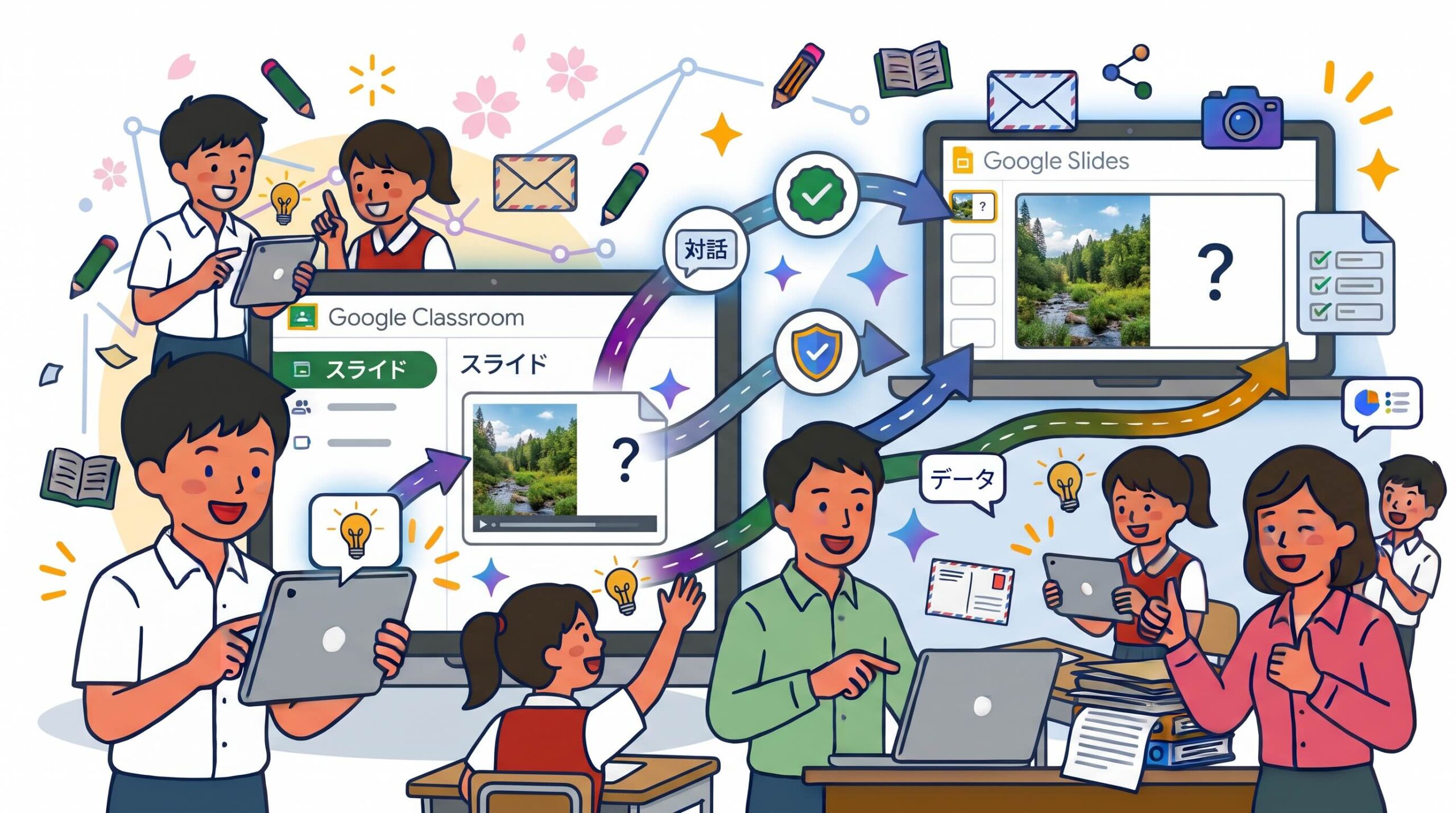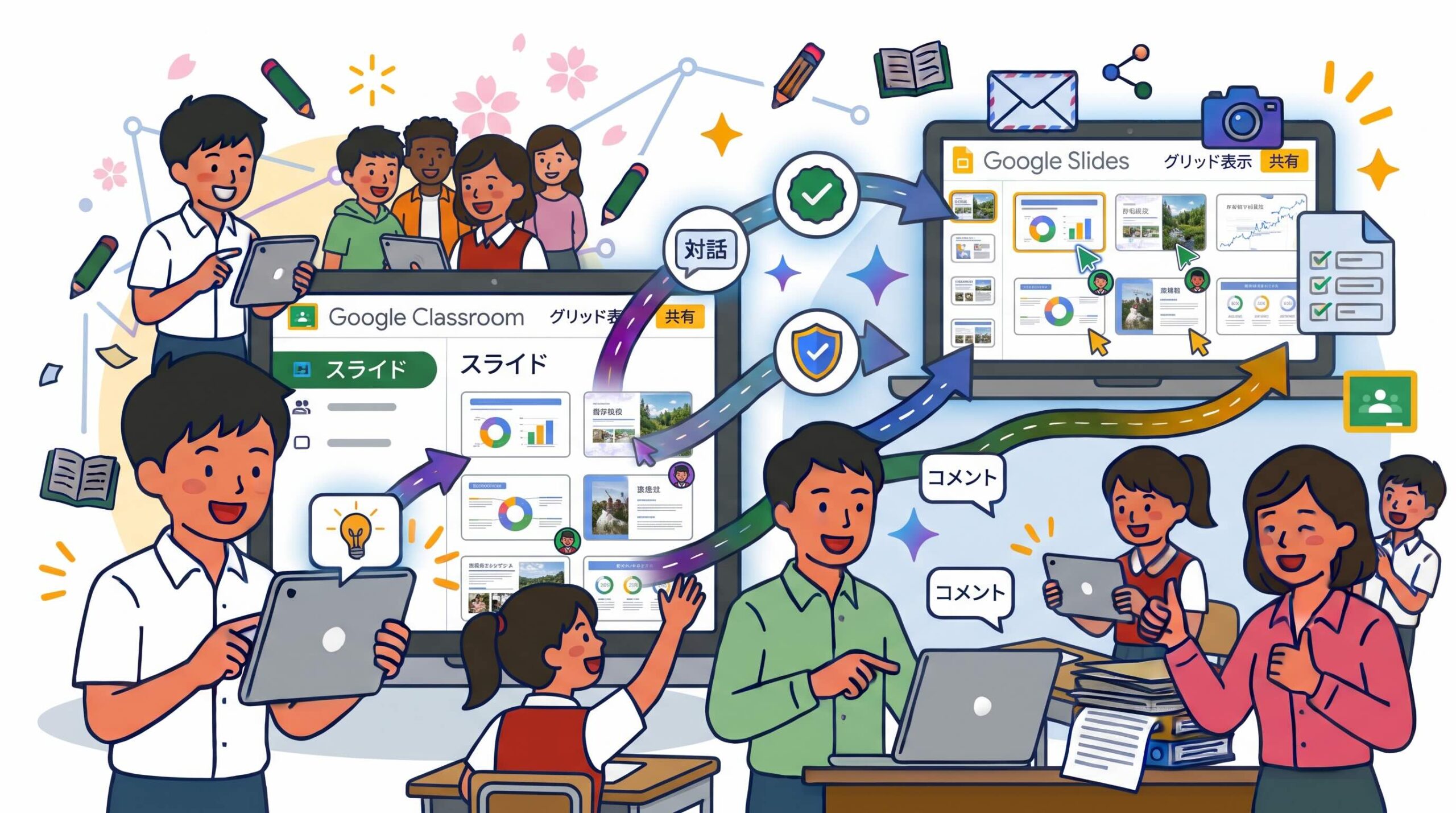
※本記事では、授業で児童生徒が Google スライド を使用する際の便利な方法(協働作業)について紹介します。
1人1枚担当でグループ発表を無駄なく完成させる
全国の先生方、今日もお疲れ様です。
Google Workspace for Education 活用Tips、新シリーズ「Google スライド&サイト+Vids編」の第2回です。
グループ学習や探究発表の準備で、スライドを使うときにこんなバタバタを経験したことはありませんか?
「Aさん、Bさん、Cさんが別々のスライドファイルで作ってしまい、発表直前に1つに合体させる作業で先生がヘトヘト…」
「班の誰かがパソコンを操作している間、他のメンバーが手持ち無沙汰になって見ているだけになっている…」
「教室を机間指導して回らないと、どの班がどれくらい進んでいるのか、誰がつまずいているのか把握できない…」
これまでのプレゼン作成は「1台のパソコンを囲んで相談しながら作る」か「各自で作って後でデータを集める」のが当たり前でした。しかし、Google スライドと Google Classroom を組み合わせれば、「全員が自分の端末から、同時に1つのスライドファイルへ書き込む」という協働作業が実現します。
今回は、クラスの発表準備をスムーズにし、全員参加型の学びを生み出す「1ファイル協働プレゼン」の設計術をご紹介します。
1. 「みんなで1ファイル」の威力
Google スライドの最大の強みは、リアルタイムの同時共同編集です。たとえば30人のクラスなら、30個のファイルを配るのではなく、「あらかじめ30枚(+表紙1枚)の白紙スライドを用意した1つのファイル」をクラス全員(または班ごと)に共有します。
【なぜ「1ファイル協働」がすごいのか?】
待ち時間ゼロの全員参加:
1班4人なら、「1枚目: 表紙」「2枚目: 背景(Aさん)」「3枚目: 調査方法(Bさん)」「4枚目: 調査結果(Cさん)」「5枚目: まとめ(Dさん)」などと担当ページを分担し、4人がそれぞれの端末から一斉に作り始められます。
合体作業の手間はゼロ:
最初から1つのファイルの中で作業しているため、全員が作用完了した瞬間がそのまま「発表用スライドの完成」です。USBメモリやメールでデータを集める苦労はもうありません。
「グリッド表示」で教室全体を一望できる:
先生の画面でスライド左下の[グリッド表示(四角が並んだアイコン)]をクリックすると、全ページのサムネイルが一覧で表示されます。教卓にいながら、「あ、3班のBさんのスライドがまだ白紙だな。声をかけに行こう」とリアルタイムで進捗とSOSをキャッチできます。
2. Classroom連携の3ステップ
複数人で1つのファイルを同時に触る際、少しだけ工夫をしておくと「うっかり人のページを消してしまった!」というトラブルを未然に防げます。
ステップ1: 先生側で「番号付きの枠(型)」を作る
新しいGoogle スライドを開き、クラスの人数分(または班のページ数分)のスライドを複製します。
各ページの上部に、あらかじめ「1番: 〇〇さん」「2番: △△さん」のように番号や名前を入れておきます。「自分の番号のページだけを編集する」というルールにするだけで、編集の衝突は激減します。
ステップ2: Classroomで「生徒がファイルを編集できる」で配布
Google Classroomの「授業」タブから[課題]を作成し、ステップ1で作ったスライドを添付します。
ここで最も重要なのが右側のプルダウン設定です。
✕ 生徒はファイルを閲覧できる(見られるだけ)
✕ 各生徒にコピーを作成(30個の別ファイルになってしまう)
◎ 生徒がファイルを編集できる(全員で1つのファイルに書き込む)
必ず「生徒がファイルを編集できる」を選んで投稿してください。
ステップ3:「コメント機能」でお互いのスライドにアドバイス
各担当ページが大まかにできあがったら、班のメンバーや隣の席の友だちのページを見に行き、[コメントを挿入(吹き出し+アイコン)]を使ってフィードバックを送り合います。
「このグラフすごく分かりやすい」「ここの文字をもう少し大きくすると後ろからも見えそう」といった温かいピア・レビュー(相互評価)が、発表の質を一段階引き上げます。
3. 万が一消しても大丈夫。「変更履歴」というタイムマシン
共同編集でよくある不安が、「誰かが間違えてスライドを削除してしまったらどうしよう?」というものです。
そんな時も慌てる必要はありません。メニューの[ファイル]→[変更履歴]→[変更履歴を表示]をクリックすれば、過去のどの時点の状態にもワンクリックで戻すことができます。「誰が・いつ・どこを編集したか」も色分けして記録されているため、安心して子どもたちに思い切り試行錯誤させることができます。
今日のミニ校務ワーク (所要時間: 3分)
実際に「グリッド表示」と「変更履歴」の便利さを手元で体験してみましょう。
課題: 擬似的な「クラス共有スライド」の枠を作ってみよう
1. Google スライド (slides.google.com) を開き、新しいプレゼンテーションを作成します。
2. 1枚目のタイトルに「〇年〇組 探究テーマ一覧」と入力します。
3. 2枚目に新しいスライドを追加し、上部に「1番: 【名前】」と入力します。。
4. 左側のサムネイル一覧で2枚目のスライドをクリックし、Ctrl + D(Macは Cmd + D)を必要な数だけ押してページを複製します。
5. 画面左下の[グリッド表示]アイコンをクリックし、全スライドが一覧で見渡せる画面に切り替えてみましょう。
★ここをチェック!
Ctrl + D でのページ複製と「グリッド表示」を組み合わせれば、クラス全員分の作業スペースがわずか1分で準備でき、全体の進捗も一目で把握できることが実感できましたか?
10歳からわかる「まとめ」
1つのキャンバスを囲む「デジタルの模造紙」
いかがでしたか?
かつて模造紙や画用紙を床に広げ、班のメンバーが四方からマジックペンを持って一斉に書き込んでいたあの熱気。Google スライドの「1ファイル協働プレゼン」は、まさにその良さをデジタル空間で再現した「現代の模造紙」です。データを集める事務作業から解放された分、子どもたちは「どうすればもっと伝わるか?」という中身と表現の工夫にたっぷりと時間を使えるようになります。
次回(第3回)は、作ったスライドの発表スタイルを進化させる技。「聞くだけの発表会を変える。ハイパーリンクでつなぐ『インタラクティブ展示型スライド』」をお届けします。お楽しみに。
正・反・合
残念ながら、以前多くの教育現場やワークショップで愛されていたホワイトボードツール「Jamboard(ジャムボード)」はサービスを終了してしまいました。
コロナ禍で世の中が苦しみ、各種の会議や研修、授業が次々とオンライン開催に置き換わっていたあの時期、Jamboardは本当に大活躍してくれました。実はそこで行われていた学びのスタイルは、今回ご紹介した「Google スライドの共同編集」と非常によく似ています。
たとえば、当時よくこんなワークを行っていました。
冒頭で講師が話したテーマに関連して課題が出されると、
1. 参加者は各自に割り当てられたページに、自身の経験や考えを書き込む。
2. 全員の書き込みが済んだところで、各人が順番に内容を口頭で補足しながら説明する。
3. 残りの参加者は、感想やフィードバックを「付箋」に記入してそのページにペタペタと貼っていく。
という流れです。この「付箋を貼る」という形式は、複数の人が同時に、かつ気軽にそれぞれのコメントを書き込むのに驚くほど便利でした。
Jamboardが使えなくなってしまい、私自身も非常に残念に思っていましたが、今回のようにGoogle スライドの同時編集や図形(付箋風の四角形)、コメント機能を使えば、あの懐かしくも熱い協働ワークがまた再現できそうです。
皆さんもぜひ、「あのツールでやっていたあの活動、スライドならこうできるかも」と発想を広げながら、それぞれの教室にぴったりの便利な使い方を考え出してみてください。
*本原稿は、ジェミ兄さんとの対話を基に構成されました。
※本記事では、授業で児童生徒が Google スライド を使用する際の便利な方法(協働作業)について紹介しました。

ジャートム株式会社 代表取締役
学校・企業・自治体、あらゆる人と組織の探究実践をサポート。
Inquiring Mind Saves the Planet. 探究心が地球を救う。