※本記事では、授業で教師が Google スライド を使用する際の使う目的について、考え方を一つ紹介しました。
「1スライド・1メッセージ」で子どもの視線をひきつける
全国の先生方、今日もお疲れ様です。
Google Workspace for Education 活用Tips、新シリーズ「Google スライド&サイト+Vids編」のスタートです。
教室の大型モニターやプロジェクターに授業スライドを映す機会が増えた昨今、こんなお悩みを抱えていませんか?
「教科書や板書の内容をそのままスライドに貼り付けたら、画面が文字で埋め尽くされてしまった…」
「後ろの席の子どもたちから『先生、文字が小さくて読めない!』と言われてしまう…」
「スライドを読むだけで授業時間が過ぎてしまい、子どもたちとのやり取りが減ってしまった気がする…」
スライドは「電子黒板に映す板書ノート」ではありません。授業におけるスライドの役割は、子どもの思考のスイッチを押し、視線を教室の前に引きつける「アイキャッチ」です。
今回は、授業準備の負担を増やさず、誰でも一瞬で劇的に伝わりやすくなる「1スライド・1メッセージ」の基本ルールと、Google スライドの便利技を整理してお届けします。
1. 文字を削る勇気
授業用スライドで最も大切なのは、「1枚のスライドで子どもに何を考えさせたいか」を1点に絞り込むことです。
文章ではなく「キーワード」にする:
「〇〇の理由は〜〜だからです」と長文を書くのではなく、キーワードを大きくドンと提示し、説明や子どもたちとの対話は先生の口頭で行います。
フォントサイズは「最低36pt以上」:
教室の最後列からでもストレスなく視認できる目安は36〜48pt以上。文字が入り切らないときは、文字を小さくするのではなく「言葉を削る」サインです。
配色は3色以内:
ベース(背景)は「薄い色(白や、目に優しい淡いベージュ・薄いグレーなど)」にし、基本の文字には「濃い色(濃いグレーや濃紺など、真っ黒より少しトーンを落とした色)」を合わせます。そこに、どうしても強調したい1箇所だけ「アクセントカラー(目立つ青、赤、オレンジなど。ただし彩度が高すぎないもの)」を置くように絞ります。
※背景を暗い色(黒や濃紺など)にするデザインもありますが、教室の照明やプロジェクターの性能によっては文字がチカチカして見づらくなるため、基本は「明るい背景+濃い文字」がおすすめです。
2. Google スライドならではの時短&授業直結テクニック
ゼロからデザインを考えると時間がいくらあっても足りません。Google スライドに備わっている標準機能をフル活用しましょう。
① 「データ探索」や挿入機能で画像を即座に配置
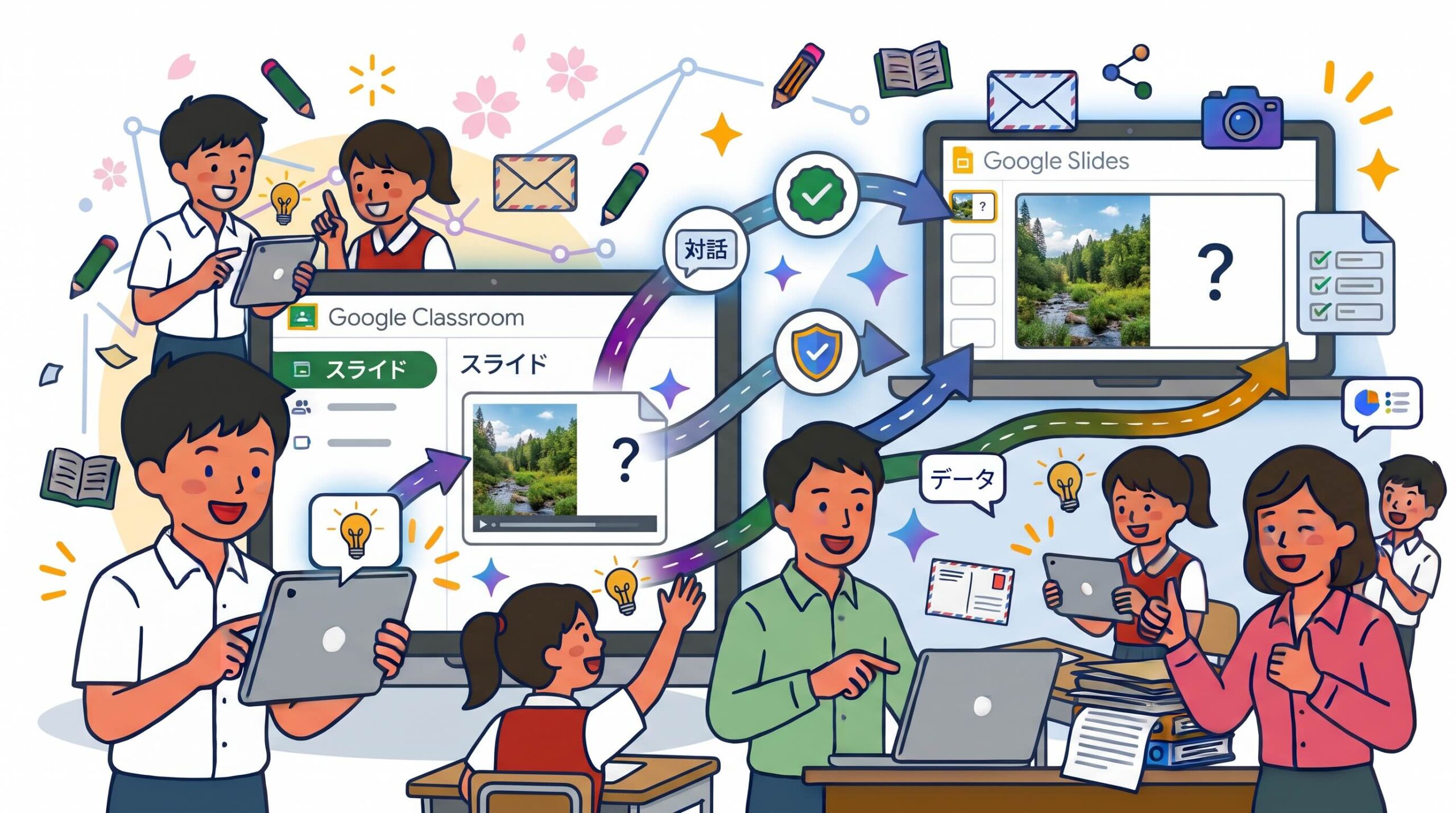
Google スライド内の[挿入]→[画像]→[ウェブを検索]を使えば、ブラウザの別タブを開くことなく、著作権フリーの良質な写真を右サイドバーから直接ドラッグ&ドロップで配置できます。
抽象的な言葉を並べるより、高解像度の写真を1枚画面いっぱいに広げ、そこに短い問いを重ねるだけで子どもたちの集中力は一気に跳ね上がります。
② 話したい内容は「スピーカーノート」へ逃がす
スライド下部にある「スピーカーノート」の欄を活用します。
画面上には大きな写真とキーワードだけを置き、子どもたちに問いかけたい発問や授業進行のメモはすべてスピーカーノートに書いておきます。
教卓の手元端末(Chromebook等)でプレゼンテーション表示にすれば、先生だけがメモを確認しながら余裕を持って授業を展開できます。
3. 「思考を止めるスライド」と「思考が動くスライド」の具体例
Before (思考が止まる例):
タイトル: 江戸時代の農民の暮らしについて
本文: 五人組という制度があり、年貢を納めるために厳しい制限がありました。食事は麦飯などで……(小さな文字で5行記載)
子どもの状態: 画面の文章を目で追うのに必死になり、先生の話を聞いていない。
After (思考が動く例):
画面: 当時の農村を描いた絵図を全画面に大きく配置。
文字:「この村の人々は何に一番困っていた?」と絵図を邪魔せず、大きく1行で記載。
子どもの状態: 絵図の表情や作業の様子をじっくり観察し、「税金かな?」「隣の人と相談してる!」と発言が自然に生まれる。
今日のミニ校務ワーク (所要時間: 3分)
手持ちの授業スライドを1枚選んで、「1メッセージ化」してみましょう。
課題: 既存のスライドを1枚「写真+短い問い」にリメイクする
1. Google スライド (slides.google.com) を開き、最近使った授業スライドを開きます。
2. 文字が最も多いスライドを1枚複製します。
3. そのスライドの文章をすべて削除し、「一番伝えたい問い(20文字以内)」だけを残して文字サイズを40pt以上にします。
4. [挿入]→[画像]→[ウェブを検索]から、その問いに最も関連する写真を1枚選んで背景として大きく敷いてみましょう。
★ここをチェック!
文字をぎっしり読ませるよりも、余白と写真がある方が、子どもたちに「何を考えてほしいか」がストレートに伝わると実感できましたか?
10歳からわかる「まとめ」
スライドは「読ませるもの」ではなく「問いかけるもの」
いかがでしたか?
スライド作成に何時間もかけて綺麗な図解を作る必要はありません。スライドの文字を削り、シンプルな問いと視覚資料を提示することで、子どもたちの視線は画面から先生へ、そしてクラスメートとの対話へと向かいます。
次回(第2回)は、子どもたちの主体的・協働的な学びを加速させる技。
「1人1枚担当でグループ発表が一瞬で完成。Classroomと連携する『1ファイル協働プレゼン』」をお届けします。お楽しみに。
正・反・合
先生方の「板書」は、驚くほどわかりやすいものです。特に、ベテランの先生が小学校の低学年の子どもたちに向けて、一つひとつ説明しながら黒板に書いてくださるものは、まるで芸術作品のようです。子どもたちは、まずその板書をノートにきれいに書き写すプロセスを通して、大切な知識を身体と頭に染み込ませていきます。この板書の素晴らしい伝統は、今も教室の土台として深く息づいています。
今回ご紹介したデジタルスライドは、この板書を置き換えるものではありません。「板書と併用して(組み合わせて)使うもの」と考えてもらうのがよさそうです。
学習という営みには、
「きちんと整理して覚える作業(知識のインプット・勉強)」と、
「それらの知識をもとに深く考える作業(知の活用・アウトプット)」
の双方が必要で、これを相互に繰り返すことで学びが深まります。
先生が使うツールとしてスライドの真の出番がやってくるのは、まさに後者の「考える」場面です。画面ぎっしりの文字をノートに写させるのではなく、1枚の印象的な写真や、心に刺さる「問い」を大きく映し出すことで、子どもたちの思考を刺激します。先生方には、ぜひ「子どもたちの思考を最大限に活発化させる」という目的のために、このスライドをうまく、効果的に使ってもらいたいと思います。
もちろん、スライドは、将来「生徒自身が発表するツール」としても大活躍しますので、その際には、そのための指導が求められます。しかし、まずは先生が子どもたちに問いかけ、対話を惹き起こすための「呼び水」として捉えて使ってみてもらえればと思います。
*本原稿は、ジェミ兄さんとの対話を基に構成されました。
※本記事では、授業で教師が Google スライドを使用する際の使う目的について、考え方を一つ紹介しました。

ジャートム株式会社 代表取締役
学校・企業・自治体、あらゆる人と組織の探究実践をサポート。
Inquiring Mind Saves the Planet. 探究心が地球を救う。