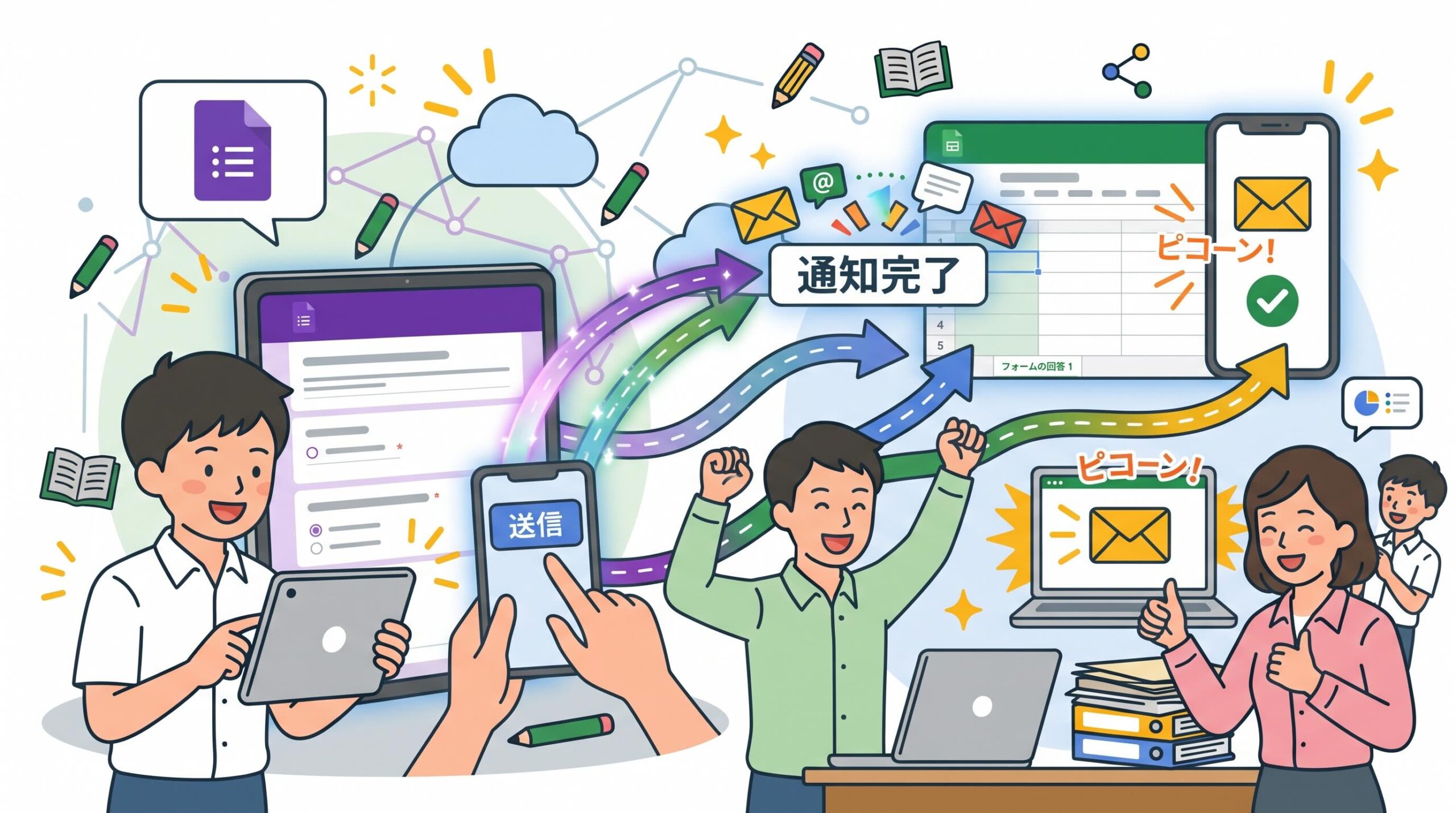
※この記事では、上級編として、通知の自動化について紹介します。
業務自動化の極み
全国の先生方、今日もお疲れ様です。
Google Workspace for Education 活用Tips「Google フォーム編」の最終・第6回です。
フォームで欠席連絡や保護者アンケートを集めるとき、こんな風にソワソワした経験はありませんか?
「回答が届いているかどうか、何度もスプレッドシートを開いて確認している…」
「朝の急な欠席連絡を見落としてしまわないか心配…」
「回答してくれた保護者や生徒に『受け付けました』と自動で返信したい…」
画面に張り付いて確認する時間は、非常にもったいないですよね。
今回は、回答が届いた瞬間に先生へ自動でメール通知が飛ぶ設定と、スプレッドシート編第6回でも登場したGAS(Google Apps Script)を使った自動返信の仕組みをご紹介します。
1. 設定は10秒!標準の「メール通知機能」
実は、特別なプログラミングを使わなくても、Google フォームには「回答があったらメールで知らせてくれる機能」が標準で備わっています。
【設定手順】
1. フォーム上部の [回答] タブをクリックします。
2. 右側にある [点3つアイコン] をクリックを。
3. [新しい回答についてのメール通知を受け取る] にチェックを入れます。
たったこれだけで、新しい回答が送信されるたびに、あなたのGmail宛に「新しい回答が届きました」という通知メールが即座に届くようになります。何度も画面を更新して確認する必要はもうありません。
2. 回答者へ「受付完了メール」を自動返信
保護者目線で見ると、「ちゃんと送信できたかな?」と不安になることがありますよね。
フォームの設定を少し変えるだけで、回答者のメールアドレス宛に自動で回答のコピー(控え)を送ることができます。
【設定手順】
1. フォーム上部の [設定] タブを開きます。
2. [回答] の項目を展開します。
3. [メールアドレスを収集する] を「確認済み」または「入力必須」にします。
4. [回答のコピーを回答者に送信] を「常に表示」に設定します。
これで、保護者が送信ボタンを押した瞬間に、入力内容の控えが保護者のスマホへ自動送信されます。「届いていますか?」という問い合わせ電話も劇的に減らせます。
3. GASで「内容付きの即時通知」を作る
標準の通知は「回答が届きました」というシンプルなものですが、スプレッドシート編(第6回)で学んだGASを少し使うと、「児童名: ◯◯、理由: 発熱」といった回答の中身そのものを自分のメールや職員室のアドレスへ自動送信させることも可能です。
「フォームが送信されたら(トリガー)」「メールを送る」という数行のプログラムを組むだけで、職員室のPCを開かなくても、手元のスマホで要件が一目で分かります。
今日のミニ校務ワーク (所要時間: 2分)
標準の「メール通知」を今すぐONにしてみましょう。
課題: 回答通知を有効化してみよう
- これまで作ったGoogle フォーム(または新規フォーム)を開きます。
- 上部 [回答]タブ > 右上の[点3つ] をクリックします。
- [新しい回答についてのメール通知を受け取る] をクリックしてチェックを入れます。
- フォームの [目のマーク(プレビュー)] からテスト送信してみましょう。
★ここをチェック!
ご自身のGmailの受信トレイを開いてみてください。「フォーム名 に新しい回答がありました」という通知メールが届いていれば成功です。
10歳からわかる「まとめ」
全6回にわたってお届けしてきた「Google フォーム編」、いかがでしたか?
1. 第1〜3回(基礎編): 質問形式の工夫や条件分岐で、回答者が迷わない親切設計に
2. 第4〜5回(応用編): テスト機能で自動採点し、スプレッドシート直結で集計ゼロに
3. 第6回(自動化): 通知機能で確認の手間すら手放す
「入力(フォーム)」から「集計(シート)」、そして「通知(メール)」までがひとつの線で繋がると、校務の受付・集計作業は完全に自動運転になります。
テクノロジーに任せられる作業は手放して、先生にしかできない子どもたちとの関わりを思い切り楽しんでいきましょう。
正・反・合
前シリーズの「スプレッドシート編」から今回の「フォーム編」にかけて紹介してきた機能は、主に先生方の校務負担を減らす目的で活用できるものばかりでした。
ですが、Google フォームは当然、子どもたち自身が調べ学習や児童会活動などでアンケートを行う際にも、非常に有効なツールとなります。
先生方にお願いしたいのは、子どもたちにフォームの使い方を教える際、「適切な題材選び」を忘れないでもらいたいということです。ツールの使い方を教えるのが目的とはいえ、子どもたちが身近に感じない場面が題材ではうまく伝わりません。アンケート用であれば、まずは、「よいアンケートとはどんなものか」という問いかけから始めるのが自然でしょうか。
さて、「よいアンケート」とは、一体誰にとって「よい」のでしょうか。子どもたちの意識がそこに向いていないようであれば、ぜひ尋ねてみてください。
答える人にとって答えやすいものか。それとも、集計する人にとって分析しやすいものか。当然、その「両方にとってよいアンケート」を目指すことこそが大切になります。答え方を迷わせない「親切さ」と、何を明らかにしたいのかという「目的意識」。この両方を考える体験は、子どもたちにとって他者を思いやる視点やデータ活用力を育む素晴らしい学びの機会になります。
ぜひ先生ご自身がフォームの便利さを実感した上で、次は子どもたちの豊かな学びへとつなげていっていただきたいと思います。
*本原稿は、ジェミ兄さんとの対話を基に構成されました。
※この記事では、上級編として、通知の自動化について紹介しました。

ジャートム株式会社 代表取締役
学校・企業・自治体、あらゆる人と組織の探究実践をサポート。
Inquiring Mind Saves the Planet. 探究心が地球を救う。