※この記事では、集計時の「不要な手間」を事前に防ぐ工夫について紹介します。
押し間違い・入力ミスを防ぐ
全国の先生方、今日もお疲れ様です。
Google Workspace for Education 活用Tips「Google フォーム編」の第2回です。
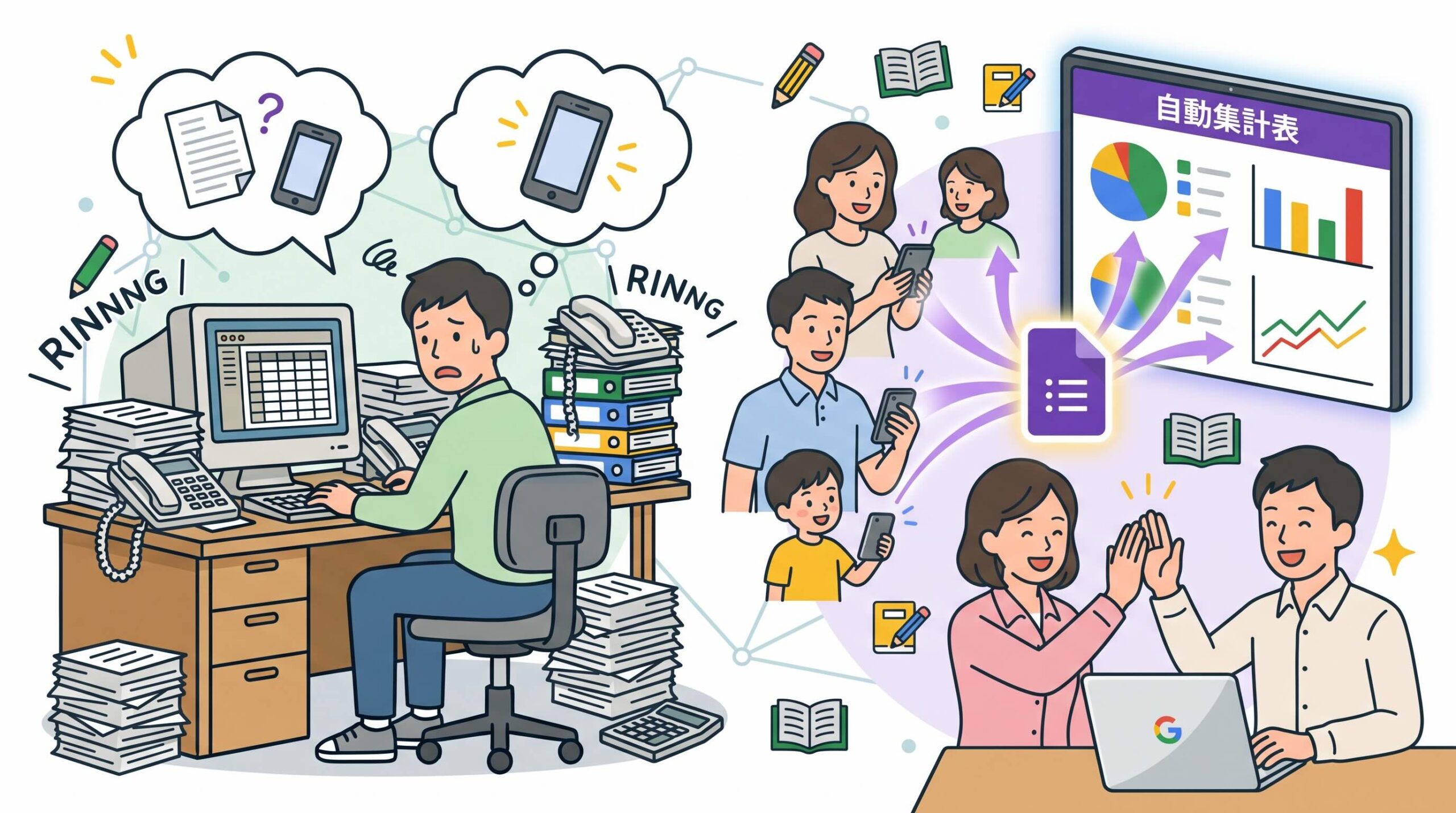
Google フォームでアンケートや提出物を集めたあと、こんな困りごとに遭遇したことはありませんか?
「電話番号にハイフンが入っていたり入っていなかったりして、書き方がバラバラ…」
「名前の入力を忘れたまま送信されてしまい、誰の回答かわからない…」
「全角と半角が混ざっていて、スプレッドシートで集計しづらい…」
回答の入力方法を指定せず自由に任せてしまうと、どうしても「入力表記のバラつき」が発生してしまいます。また、たびたび起こる「入力漏れ」もなんとか防ぎたいものです。
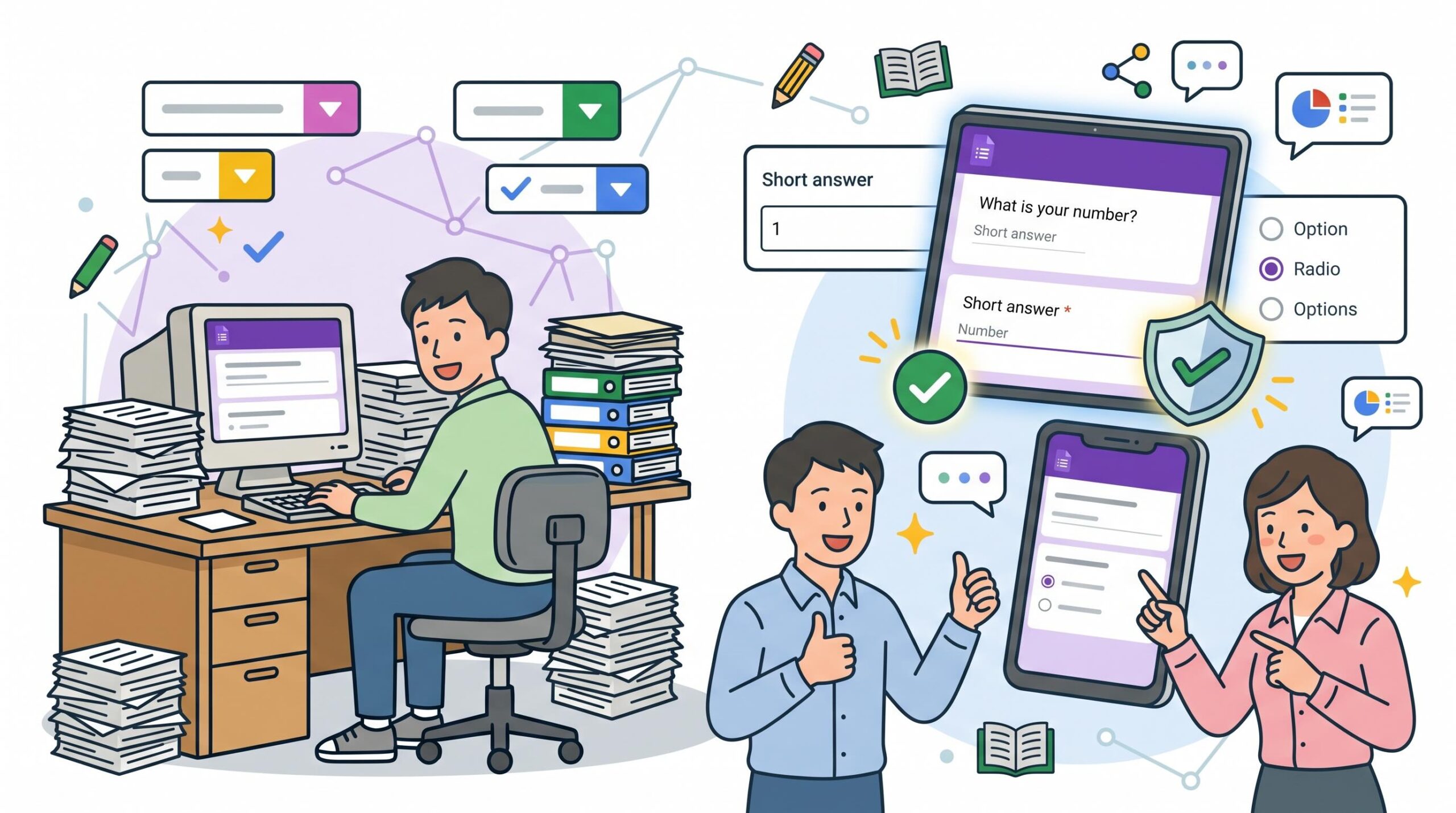
今回は、回答者が迷わず正しく、かつ、漏れなく入力でき、先生の集計の手間も激減させる小技をご紹介します。コツは「質問形式の選び方」と「回答の検証(制限)」の2つです。
1. 入力ミスを劇的に減らす「質問形式」の使い分け
フォームで質問を作るとき、どんな形式を選ぶかで回答の正確さが大きく変わってきます。
ラジオボタン(○): 選択肢から「1つだけ」選ばせたいとき (例: 学年、組、出席・欠席)
チェックボックス(□): 選択肢から「複数選んでよい」とき (例: 希望する面談日時、参加したいイベント)
プルダウン(▼): 選択肢が「たくさんある(10個以上など)」とき (例: 都道府県名、生まれた月や日)
※選択肢が多い場合はプルダウンを使うと、スマホ画面がスクロールだらけにならずスッキリ見やすくなります。
2. 誤入力をその場で弹く、「回答の検証」テクニック
「半角数字だけで入力してほしいのに、全角で入力されてしまった…」というときに大活躍するのが「回答の検証」機能です。
条件に合わない入力がされた場合、「半角数字で入力してください」などの案内を出して送信をブロックできます。
【設定手順 (例: 電話番号や数字の制限)】
[記述式]の質問を作成します (例: 連絡先電話番号)。
質問の右下にある [点3つアイコン]>[回答の検証] をクリック!
制限の条件を設定します。
タイプ: [数値]を選択
条件: [整数]などを選択
カスタム エラー テキスト(右側の枠)に 半角数字でハイフンなしで入力してください 等と入力。
これだけで、間違えて全角数字や数字以外の文字を入力した回答者にはメッセージが表示され、正しく直すまで送信できない仕組みが作れます。
3. 「必須」スイッチで入力漏れをゼロに
誰の回答か分からなくなる事故を防ぐために、「名前」や「クラス」の質問は必ず右下の[必須]スイッチをON(青色)にしておきましょう。
未入力のまま「送信」ボタンを押そうとすると、「この質問は必須です」と注意が赤字で表示されるようになります。
今日のミニ校務ワーク (所要時間: 2分)
実際に「回答の検証」を使って、入力ミスを防ぐ質問を作ってみましょう!
課題: 入力エラーを弾く「連絡先入力」を作ろう
新しいGoogle フォームを開き、質問を1つ追加します。
質問のタイトル: 緊急連絡先電話番号
質問の形式: [記述式]を選択
右下の [点3つ]>[回答の検証] をクリックします。
条件を [数値]>[整数] に設定します。
右端のエラーテキスト欄に 半角数字(ハイフンなし)で入力してください と入力します。
右上の [目のマーク(プレビュー)] を押して試してみましょう!
★ここをチェック!
あえて全角で「090…」と打ったり、「あいうえお」と打って送信しようとしてみてください。赤い警告メッセージが出て、送信がブロックされましたか?
10歳からわかる「まとめ」
いかがでしたか?
集計の段階でデータを修正するのは大変ですが、「回答者がフォームで回答の送信をする前の段階でミスを防げる」ようにしておけば、あとからの確認・修正作業は一切不要になります。先生が「後から自分でやるしかない」と思わずに、上手に回答者の協力を得る仕組みを事前に用意しておくようにしましょう。実は、確認・修正のために、場合によって、後でわざわざ先生から連絡が入ってきてしまったというのは、回答者にとっても嬉しいことではありません。
次回(第3回)は、「読者に優しいフォーム作り。セクション分けと条件分岐(ページ移動)」をお届けします。学年を選ぶと自分のクラスの質問にだけ飛ぶようなスマートな仕掛けを作りますよ。お楽しみに。
正・反・合
事前に加える「ちょっとした一手間」が、その後の作業を大幅に楽にしてくれることってありますよね。
私は、これまで市場調査を専門にしてきました。そのため、調査票(アンケート)の作成において「良い調査票」と「悪い調査票」の差が現れる場面を数多く体験し、その具体的なポイントもよく目にしてきました。
結論から言うと、良い調査票の共通点は「答える人が迷わないこと」です。インタビューの場合は聞き手がその場にいます。もし、回答者が質問の意味を正しく理解していなかったり、回答の仕方を間違っていたら、口頭で補足するなどのことも可能です。しかし、アンケートの場合は、回答者は「ひとりで」答えなくてはなりません。「答え方」を迷わせないということがとても重要になります。もちろん、回答の内容そのものを誘導したり制限したりするのはNGですが、「半角数字で入れるのか」「ハイフンは必要なのか」「選択肢から選ぶのか」といった入力の作法(答え方)をあらかじめ親切に示してあげることは、むしろ親切そのものです。答え方が明確だと、回答者は余計なストレスを感じず、安心して自分の意見や回答に専断することができます。
ここで一つ話を加えるとすると、実は、質問の順番も回答に影響することを実感しました。回答者にとって自然な順番というのがあります。回答者は、次はきっとこれを尋ねられるだろうなという予想を無意識のうちに立てながら回答しています。「いつもの」見慣れた・答え慣れた順番であればミスは減ります。
Google フォームで質問を作るときは、ぜひこの「答える人への小さな気遣い」を意識してみてください。
回答者に優しいフォームを作ることは、巡り巡って「あとで集計作業をする未来の自分」を助けることにしっかりとつながっていますよ。
*本原稿は、ジェミ兄さんとの対話を基に構成されました。
※この記事では、集計時の「不要な手間」を事前に防ぐ工夫について紹介しました。

ジャートム株式会社 代表取締役
学校・企業・自治体、あらゆる人と組織の探究実践をサポート。
Inquiring Mind Saves the Planet. 探究心が地球を救う。