※この記事では、子ども達の「早く結果を知りたい」に応える、小テストへのフォームの活用について紹介します。
採点と集計を一瞬で
全国の先生方、今日もお疲れ様です。
Google Workspace for Education 活用Tips「Google フォーム編」の第4回です。
授業終わりの「振り返りカード」や「小テスト」で、こんな作業に追われていませんか?
「集めた紙のテストを1枚ずつ赤ペンで採点・集計して時間を取られている…」
「次の授業での解説の準備のため、誤答率の高い問題を手作業で調べている…」
「採点結果を返すのが翌日以降になってしまい、生徒の学習の熱が冷めてしまう…」
テストの採点と集計作業、実はGoogle フォームの「テスト機能」を使えば一秒で!完了します。
今回は、自動採点と即時フィードバックで授業改善をスピードアップさせる小テスト化のテクニックをご紹介します。
1. フォームを「小テスト」に変身させる方法
Google フォームは、たった1箇所の設定変更で「自動採点できるテスト」に早変わりします。
【設定手順】
1. フォーム上部の [設定] タブをクリックします。
2. 一番上の [テストにする] のスイッチをONにします。
3. 成績の解禁タイミング(「送信直後」または「確認後に手動」)を選びます。
これだけで、質問ごとに「配点」と「正解」を設定できるようになります。
2. 自動採点と「正解・解説」の設定
テスト化したら、各質問に配点と解答を登録しておきましょう。
1. 質問の左下にある [解答集を作成] をクリックします。
2. 正解の選択肢にチェックを入れ、右上(または左上)で配点(例: 10点)を入力します。
3. 必要に応じて [フィードバックを追加] を押します。
- 正解の場合: 「大正解!よくできました!」
- 不正解の場合: 「教科書のP.45を見直してみよう!」
4. 最後に[完了]を押して保存します。
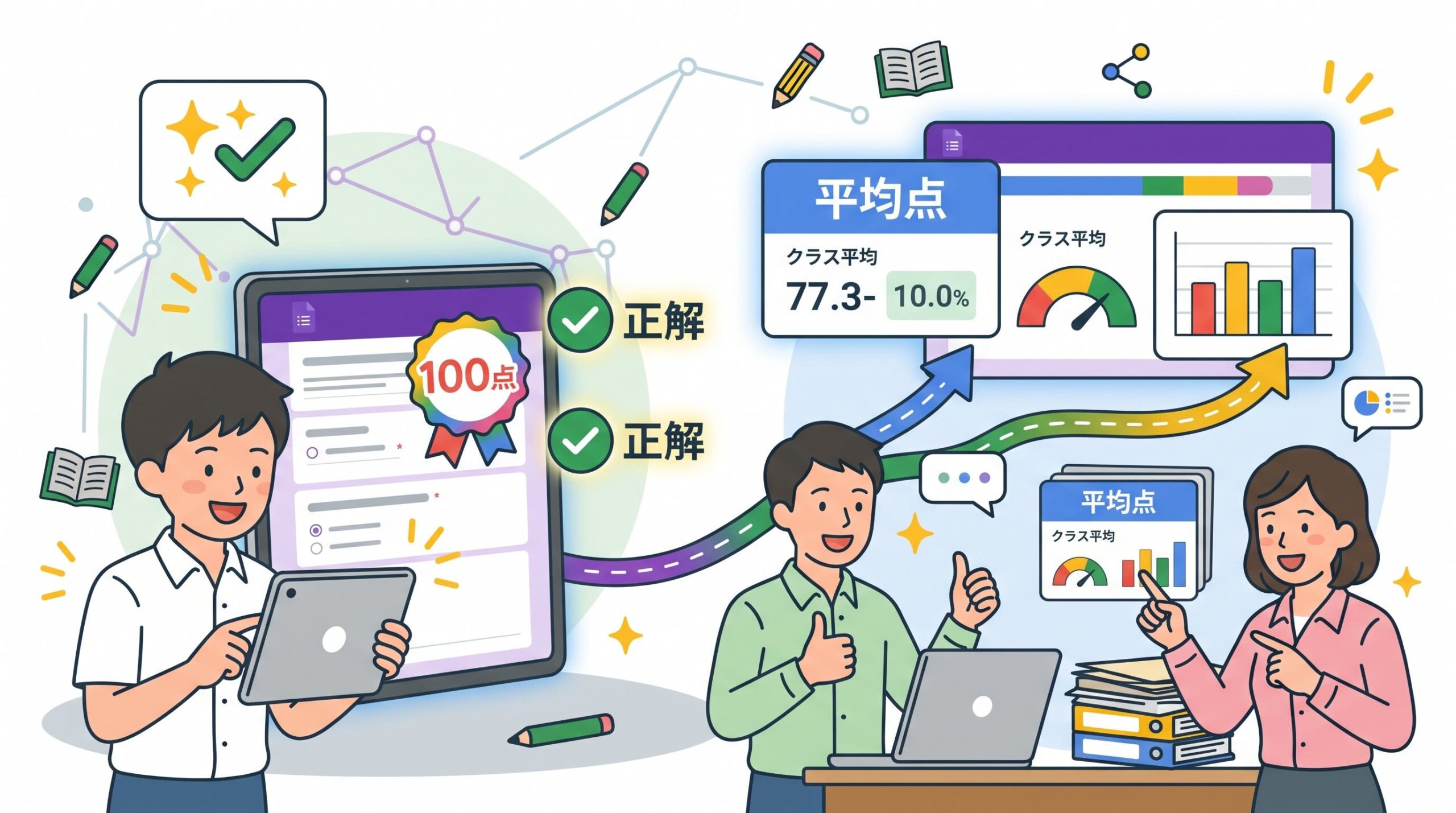
児童生徒が回答を送信した瞬間に、自動で採点され、解説メッセージまで画面に表示されるため、生徒は「どこを間違えたか」をその場で復習できます。
3. 分析画面でクラス全体の「弱点」が一目瞭然
集まった回答は、[回答]タブからグラフで自動分析されます。
- 平均点・中央値・最高点が自動計算される
- 「よく間違えられた質問(誤答率の高い問題)」が最上部にピックアップされる
先生が1枚ずつ点数を足し算する必要はありません。「この問題は正解率が30%しかないから、次の時間の冒頭で解説しよう」と、データに基づいた授業改善が即座にできるようになります。
今日のミニ校務ワーク (所要時間: 3分)
実際に1問だけの「自動採点ミニテスト」を作ってみましょう!
課題: 1問だけの自動採点テストを作ろう
1. 新しいGoogle フォームを開き、上部 [設定]タブ >[テストにする] をONにします。
2. [質問]タブに戻り、1問作成します。
- 質問: 日本の首都はどこですか?
- 形式: [ラジオボタン]
- 選択肢: 大阪 / 東京 / 京都
3. 左下の [解答集を作成] をクリックします。
- 東京 をクリックして緑のチェック(正解)にします。
- 配点を 100 点にします。
4. 右上の [目のマーク(プレビュー)] で試してみましょう。
★ここをチェック!
あえて「大阪」を選んで送信し、画面に出る[スコアを表示]を押してみてください。
自動で「0/100点」と判定され、正解が「東京」だと教えてくれましたか?
10歳からわかる「まとめ」
いかがでしたか?
放課後に何十枚もの紙テストを採点する時間は、今日で終わりです。面倒な計算はすべてフォームに任せて、生まれる時間を子どもたちへの個別の声かけや指導準備にあてていきましょう。
次回(第5回)は、「スプレッドシート直結。回答データの集計・整理とフォーム再利用」をお届けします。スプレッドシート編で学んだ技との強力なコラボレーション回です。お楽しみに。
正・反・合
記憶をしっかりと定着させるために一番良い方法は、実際に自分の手や頭を動かして「やってみる」ことです。
たとえば漢字を覚えるときは、自分の手で書いてみますよね。漢字の場合はお手本がありますから、「合っているかな?」と見比べることで、自分でも正誤の判断がつきやすいものです。
一方、計算問題や知識を問うクイズのような問題はどうでしょうか。正しく理解できているか確かめるためには、どうしても「正しい答え」を提示してもらう必要があります。子ども達はきっと、「解けたら今すぐ答えを知りたい!」と思っています。
かつては、宿題の答えがわかるのは早くても翌日、テストの結果が返ってくるのは1週間後…というのが当たり前でした。しかし今の世の中はデジタル化が進み、あらゆる場面で「その場で結果がわかる」ことが当たり前になっています。そんな時代を生きる彼らにとって、「勉強の答えだけずっと待たされる」というのは、少しもどかしく感じてしまうかもしれません。
何より、「知りたい!」と興味が高まっているその瞬間に答えがわかることこそが、学びを一番深く身につけさせる特効薬になります。
その場で即座に結果が返ってくるGoogle フォームの小テスト。子どもたちの学びの熱を逃さないためにも、ぜひどんどん授業や自宅学習で活用してみてください。もし「こんな面白い使い方ができたよ!」という実践例がありましたら、ぜひ教えてくださいね。
*本原稿は、ジェミ兄さんとの対話を基に構成されました。
※この記事では、子ども達の「早く結果を知りたい」に応える、小テストへのフォームの活用について紹介しました。

ジャートム株式会社 代表取締役
学校・企業・自治体、あらゆる人と組織の探究実践をサポート。
Inquiring Mind Saves the Planet. 探究心が地球を救う。