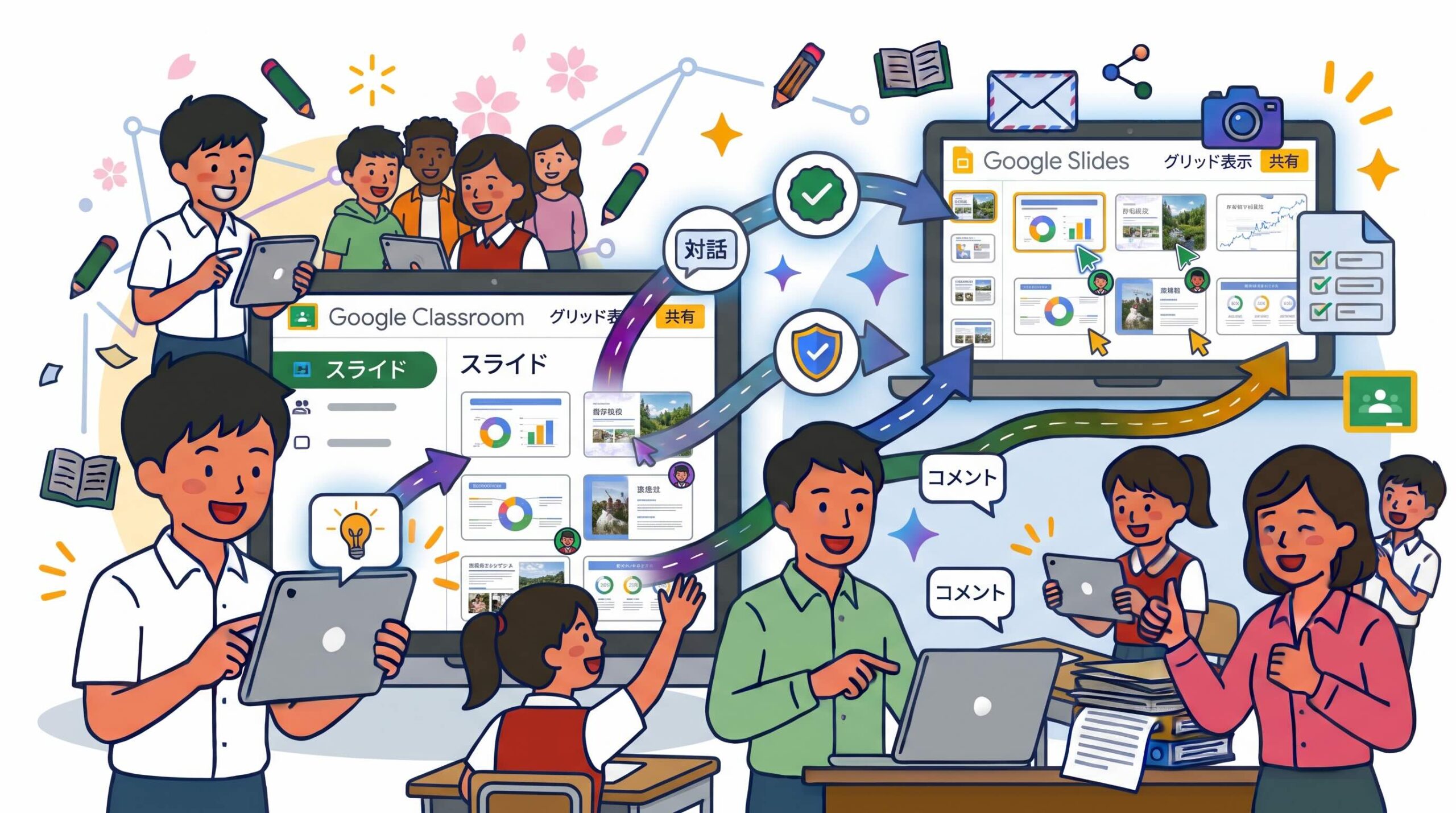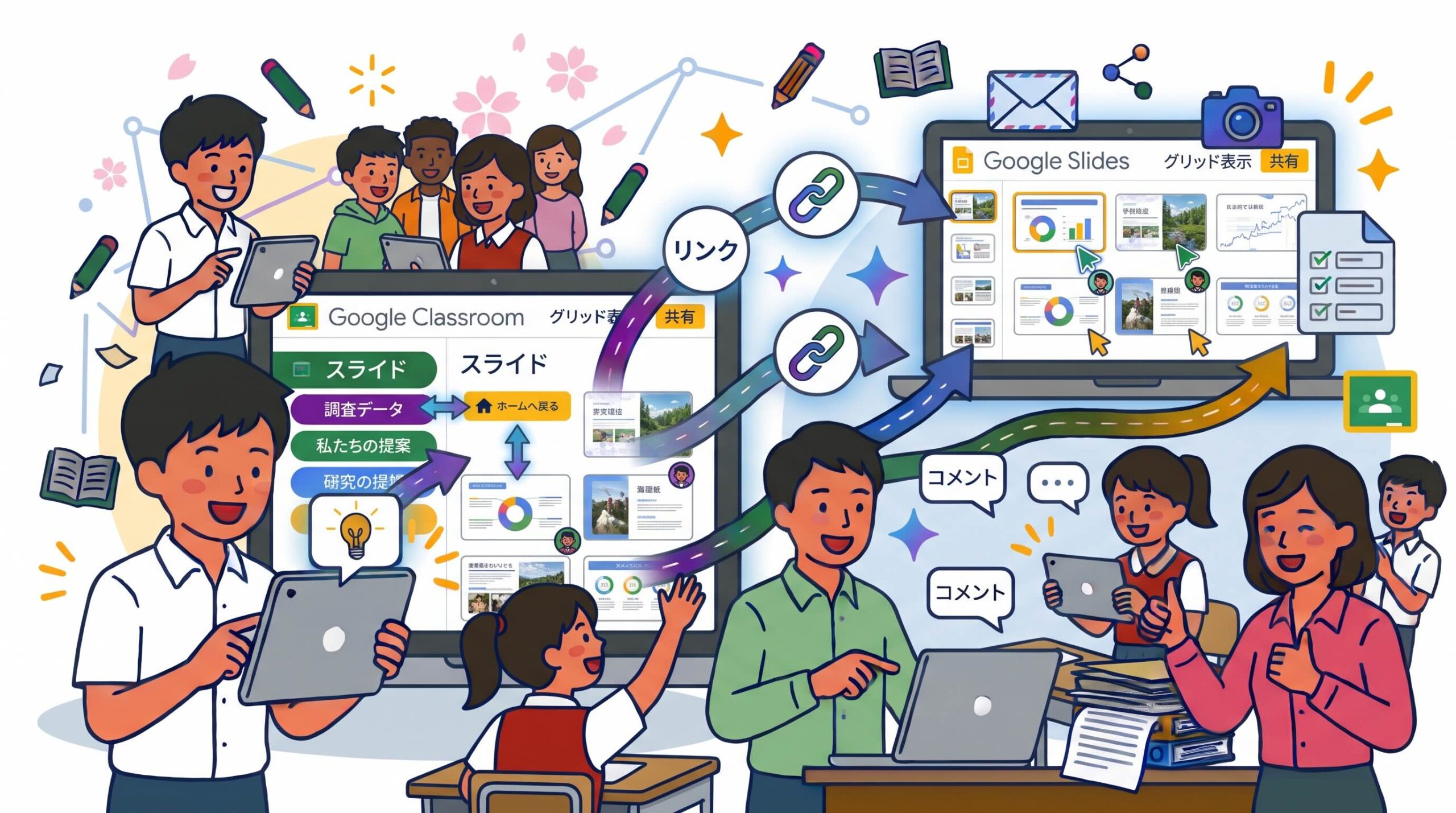
※本記事では、Google スライド内のハイパーリンクを活用したインタラクティブな「発表」について紹介します。
聞くだけの発表会を変える一つの方法
全国の先生方、今日もお疲れ様です。
Google Workspace for Education 活用Tips、「Google スライド&サイト+Vids編」の第3回です。
総合的な探究の時間や生活科・社会科の学習発表会で、こんな悩みを感じたことはありませんか?
「クラス全員が順番に前に出て発表すると、一人の持ち時間が非常に短く、深い質問や議論ができない…」
「発表を聞いている側の生徒が、後半になるにつれて集中力を切らしていってしまう…」
「模造紙でポスターを作ると、文字やグラフを後から修正するのが大変。もちろん、動画を埋め込むのは無理…」
発表は「1ページ目から順番にめくって聞くもの」とは限りません。特にクラス内では、既に何度か練習に付き合っていることもあるでしょう。
Google スライドの「スライド内リンク(ハイパーリンク)」機能を使えば、まるでタブレット画面をタッチして操作する「博物館のデジタル案内パネル」や「選べるデジタルポスター」のようなものを、誰でも簡単に作ることができます。
今回は、参観者(友だち・保護者・地域のゲスト)が興味のある項目を自由にタップして深掘りできる「インタラクティブ展示型スライド」の作り方をご紹介します。
1. 「選んで深掘りする」発表へ
従来のポスターセッションでは、模造紙1枚にすべての情報を詰め込むため、文字が小さくなったり、逆に情報量を削らざるを得なかったりしました。これをデジタルにすると、1枚目の「目次(ホーム)スライド」から各詳細ページへ自由に行き来できるよう、仕組みが変わります。
【展示型スライドの3層構造】
1. 1枚目(ホーム/スライド資料の全体図):
探究のタイトル、結論の要約、そして「① なぜこのテーマを選んだか」「② 調査データ」「③ 私たちの提案」「④ 失敗と工夫」といったボタン(図形)を配置します。
2. 2〜5枚目(各詳細ページ):
それぞれのボタンに対応する詳しいグラフ、インタビューコメント、考察などをゆったりとしたレイアウトで掲載します。
3. すべての詳細ページの右下に「 ホームへ戻る」ボタン:
詳細を見終わった参観者が、ワンタップで1枚目のホームへ戻れるようにします。
これにより、「ブース」を訪れた人は「まず調査データから見たい」「その提案の根拠をもっと詳しく知りたい」と、自分の関心に合わせて能動的にスライドを操作しながら、発表者と深い「対話」をすることができるようになります。
2. わずか3クリック。スライド内リンクの設定手順
設定方法は驚くほどシンプルです。プログラミングの知識は一切不要です。
ステップ1: ボタンになる図形やテキストを置く
1枚目のホーム(目次)スライドに、[挿入]→[図形]から角丸四角形などを配置し、「② 調査データを見る」のように文字を入力します。
ステップ2: リンク先のスライドを指定する
1. 配置した図形(またはテキスト)を選択した状態で、ツールバーの[リンクを挿入(鎖のアイコン)]をクリックします。
2. 検索窓の候補に表示される「このプレゼンテーション内のスライド」をクリックします。
3. ジャンプさせたいスライド(例: 「スライド 3: ② 調査データ」)を選択して[適用]を押します。
ステップ3:「目次へ戻る」ボタンを全ページにコピー
2枚目の詳細スライドの右下に「目次へ戻る」という小さな図形を作り、リンク先を「スライド 1」に設定します。
あとはその図形をコピー(Ctrl + C)して、3枚目、4枚目、5枚目に貼り付け(Ctrl + V)するだけで完成です。
3. 発表当日の「展示スタイル」アイデア
ブース展示形式(ポスターセッション) 案:
教室や体育館の机に生徒のChromebook・タブレットを複数台(チームメンバー各人のもの等)立てて「スライドショー(全画面表示)」にしておきます。参観者(来場者)は画面をタップして自由に閲覧し、横に立つ発表者の生徒に質問を投げかけます。
Classroomでの非同期相互鑑賞 案:
発表会の前にクラス全員のスライドをClassroomに提出しておき、各自の端末から友だちの展示型スライドを操作して閲覧・コメントを送り合います。
今日のミニ校務ワーク (所要時間: 3分)
実際に「目次ページ」と「詳細ページ」を行き来するリンクを1セット作ってみましょう。
課題: 2枚のスライドをリンクでつないで、スライドショーで動かしてみる
1. Google スライド(slides.google.com)を開き、新しいプレゼンテーションを作成します(白紙スライドを合計2枚用意します)。
2. 1枚目に[挿入]→[図形]で四角形を1つ置き、「詳しく見る →」と入力します。
3. その四角形を選択して Ctrl + K(Macは Cmd + K)を押し、「このプレゼンテーション内のスライド」→「スライド 2」を選んで適用します。
4. 2枚目に四角形を1つ置き、「← 最初の画面へ戻る」と入力し、同様に「スライド 1」へリンクを貼ります。
5. 右上の[スライドショー]ボタンを押して全画面表示にし、実際にボタンをクリックして1枚目と2枚目を自由に行き来できるか試してみましょう。
★ここをチェック!
1枚目の四角形をクリックした瞬間、まるでWebサイトや専用アプリのように2枚目へ切り替わりましたか?
10歳からわかる「まとめ」
スライドを「対話が生まれる展示ブース」に変えよう
いかがでしたか?
「1枚目から順番に聞いてください」という一方向の発表から、「どこからでもタップして見てください。気になることがあれば何でも聞いてください」という双方向の展示型プレゼンへ。ハイパーリンクを数個設定するだけで、発表会の空気は驚くほど活発な対話の場へと変わります。
次回(第4回)は、いよいよ新ツールの登場。「スライドから動画が一瞬で立ち上がる。Google Vidsで作る新しいプレゼン&教材動画」をお届けします。お楽しみに。
正・反・合
今回の「インタラクティブ発表」は、学級全体の学びを深める上で、とても効率的で理にかなった素晴らしいやり方だと思います。
同じクラスの生徒同士で発表を鑑賞し、コメントを送り合う場合、たとえばトップページにクラス全員のスライド一覧があり、それぞれのタイトルと概要がパッと見られるようになっていれば、子どもたちは自分が本当に興味を感じる発表を自発的に選んで見に行くことができます。
あるいは、「全員が、あらかじめ指定された5人分のスライドを見てコメントをする」といった簡単なルール(タスク分担)を決めておけば、授業が終わる頃には「誰もが必ず、5人の仲間からフィードバックを受け取っている」という状態を、時間内に確実に作り出すことができます。これは、全員に順番が回らないこともある従来の口頭発表や、物理的な移動が難しい展示会に比べて、非常に便利で、かつ取りこぼしのない効率的な仕組みです。
一方で私は、アナログの「ポスタープレゼン(模造紙等の紙による展示)」にも、ならではのかけがえのない良さがあると感じています。それは、「制限があるからこそ、創意工夫が生まれる」ということです。模造紙という限られたスペース、限られた材料。その不自由な条件の中で、どうすれば遠くからでも目立つか、どうすれば一番伝えたいことがパッと伝わるか、子どもたちは知恵を絞り、手を動かして工夫せざるを得ません。この「制約の中で最大の効果を狙う」という泥臭いプロセスこそが、本物の創造性を育てます。広い会場や十分な時間を用意できる特別な機会には、ぜひ子どもたちに「ポスタープレゼン」や、前に出て声と身振り手振りで伝える「口頭プレゼン」にも挑戦させたいものです。
デジタルによる効率的な学びと、アナログによる手触り感のある創意工夫。どちらが優れているかではなく、活動の目的や状況に応じて、この両者を臨機応変に、そして欲張りに併用していきたいですね。
*本原稿は、ジェミ兄さんとの対話を基に構成されました。
※本記事では、Google スライド内のハイパーリンクを活用したインタラクティブな「発表」について紹介しました。

ジャートム株式会社 代表取締役
学校・企業・自治体、あらゆる人と組織の探究実践をサポート。
Inquiring Mind Saves the Planet. 探究心が地球を救う。