※この記事では、前回に引き続き、回答者のストレスを減らす「更なる工夫」について紹介します。
読者に優しいフォーム作り
全国の先生方、今日もお疲れ様です。
Google Workspace for Education 活用Tips「Google フォーム編」の第3回です。
Google フォームで全校アンケートや保護者調査を作るとき、こんな風に縦に長〜い画面になっていませんか?
「1年生の保護者なのに、2・3年生向けの質問までスクロールして通過しなければならない…」
「『いいえ』と答えた人にまで、関係のない設問が表示されていて紛らわしい…」
回答者にとって無関係な質問がたくさん並んでいると、離脱や押し間違いの原因になってしまいます。
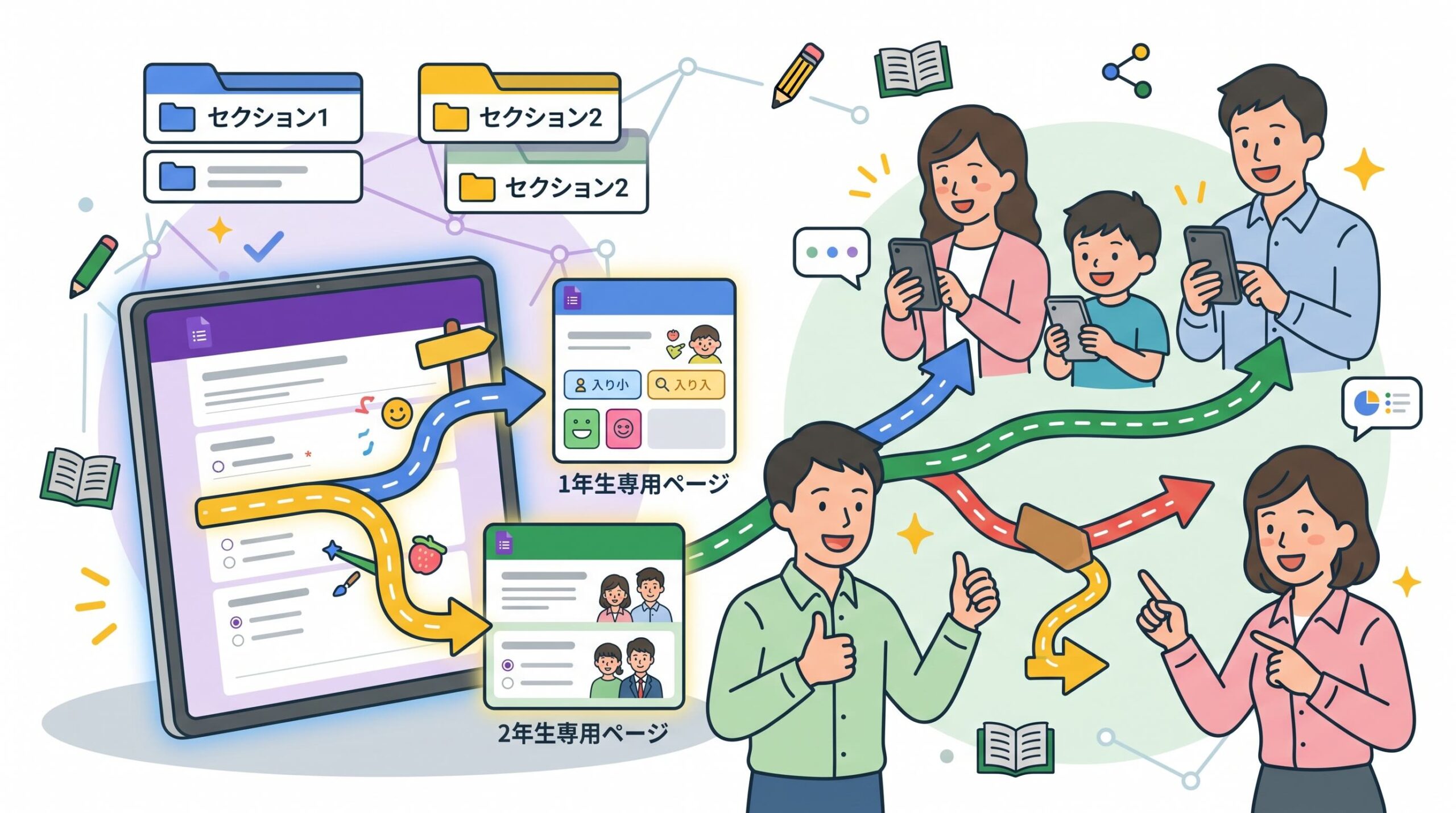
今回は、フォームを複数のページに区切る「セクション分け」と、回答に応じて行く先を変える「条件分岐(ページ移動)」のテクニックをご紹介します。
1. 画面をスッキリ見せる「セクション追加」
フォームに質問が増えてきたら、テーマごとにページを分ける(=セクションを追加する)のがおすすめです。
1画面あたりの質問数が減るため、スマホからでも圧倒的に見やすくなります。
【設定手順】
ページを区切りたい位置の質問をクリックします。
右側のツールバーの一番下にある [セクションを追加(=アイコン)] をクリック!
フォームが「セクション1」「セクション2」と分割されます。
これだけで、回答画面の下部に[次へ]ボタンが表示され、本のようにページをめくりながら回答できるようになります。
2. 必要な質問だけを表示「条件分岐(ページ移動)」
さらに便利なのが、「選択肢によって移動するセクションを変える」条件分岐です。
たとえば、「学年」を選択するラジオボタンの質問で、以下のような誘導が作れます。
「1年生」を選んだ人 → 1年生専用のセクションへジャンプ
「2年生」を選んだ人 → 2年生専用のセクションへジャンプ
【設定手順】
ラジオボタン(またはプルダウン)の質問を作成します (例: 学年の選択)。
質問の右下にある [点3つアイコン]>[回答に応じてセクションに移動] にチェックを入れます。
各選択肢の右側に表示されるプルダウンから、移動させたいセクションを選択します。
この設定をしておけば、保護者は自分に関係のある質問だけに回答し、最後はそのまま「送信」して終了できます。関係のない質問を目にすることすらありません。
今日のミニ校務ワーク (所要時間: 3分)
学年を選ぶと、該当クラスの質問へ飛ぶ「学年別分岐フォーム」を作ってみましょう!
課題:学年ごとにジャンプするフォームを作ろう
新しいGoogle フォームを開き、セクションを3つ 作ります。
セクション1: タイトル 学年選択
セクション2: タイトル 1年生の質問
セクション3: タイトル 2年生の質問
セクション1にラジオボタンで質問を追加します。
質問: お子様の学年を選んでください
選択肢: 1年生 / 2年生
質問右下の [点3つ]>[回答に応じてセクションに移動] を押します。
1年生 の右側 → [セクション2 (1年生の質問)に移動]
2年生 の右側 → [セクション3 (2年生の質問)に移動]
右上の [目のマーク(プレビュー)] で試してみましょう!
★ここをチェック!
「1年生」を選んで[次へ]を押したとき、まっすぐセクション2へ移動しましたか?
回答者を迷わせない「親切な案内板」が完成しましたね!
10歳からわかる「まとめ」
いかがでしたか?
「自分に関係のある質問しか出てこない」フォームは、回答者にとってストレスフリーです。結果として、回答のスピードが上がり、誤回答も一気に減ります。
次回(第4回)は、授業や振り返りで大活躍する「採点と集計を一瞬で。『テスト機能』で小テスト&振り返りカードの自動化」をお届けします。お楽しみに。
正・反・合
今回の私からのメッセージも、根本にある思いは前回と共通しています。
それは、「調査票づくりで一番大切なのは、答える人が迷わないこと」ということです。
前回は「正しい答え方ができるように」「必須の質問を飛ばしてしまわないように」という視点からの工夫をお伝えしましたが、今回はその逆です。「その回答者にとって関係のない質問を、迷わずスムーズに通り抜けさせてあげる」という親切の提供です。
かつて紙のアンケート用紙だった頃を思い出してみてください。
紙の上には「※『はい』と答えた方は問3へ」「※『いいえ』の方は問8へお進みください」といった注記が文字で書かれているだけでした。結局のところ、案内を見落とさずに正しくページをめくってくれるかどうかは、回答者本人の注意力任せだったわけです。
しかし、今はオンラインの時代です。
Google フォームを使えば、選択肢を選ぶだけで「次の飛び先」を自動で制御できます。回答者は矢印に導かれるように、自分に必要な質問だけに答えていけばよい。これって、答える側にとってはものすごく親切でラクな仕組みですよね。
回答者のストレスを極限まで減らしてくれるこの「自動の親切設計」。使わない手はありません。
ぜひ、セクション分けと条件分岐を活用して、答える人に優しいフォーム作りを試してみてくださいね。
*本原稿は、ジェミ兄さんとの対話を基に構成されました。
※この記事では、前回に引き続き、回答者のストレスを減らす「更なる工夫」について紹介しました。

ジャートム株式会社 代表取締役
学校・企業・自治体、あらゆる人と組織の探究実践をサポート。
Inquiring Mind Saves the Planet. 探究心が地球を救う。