※この記事では、自動化の初歩を紹介します。
「COUNTIF関数」と別シート連携
全国の先生方、今日もお疲れ様です。
Google Workspace for Education 活用Tips「スプレッドシート編」の第4回です。さて、
Google フォームで、保護者アンケートや児童生徒からの振り返りをとったあと、こんな作業をして、時間を取られてしまってはいませんか?
「フォームの回答シート(名簿順ではないデータ)を目で追いながら、クラスごとの提出人数を数えている…」
「集計用に別シートへデータを手入力でコピー&ペーストしている…」
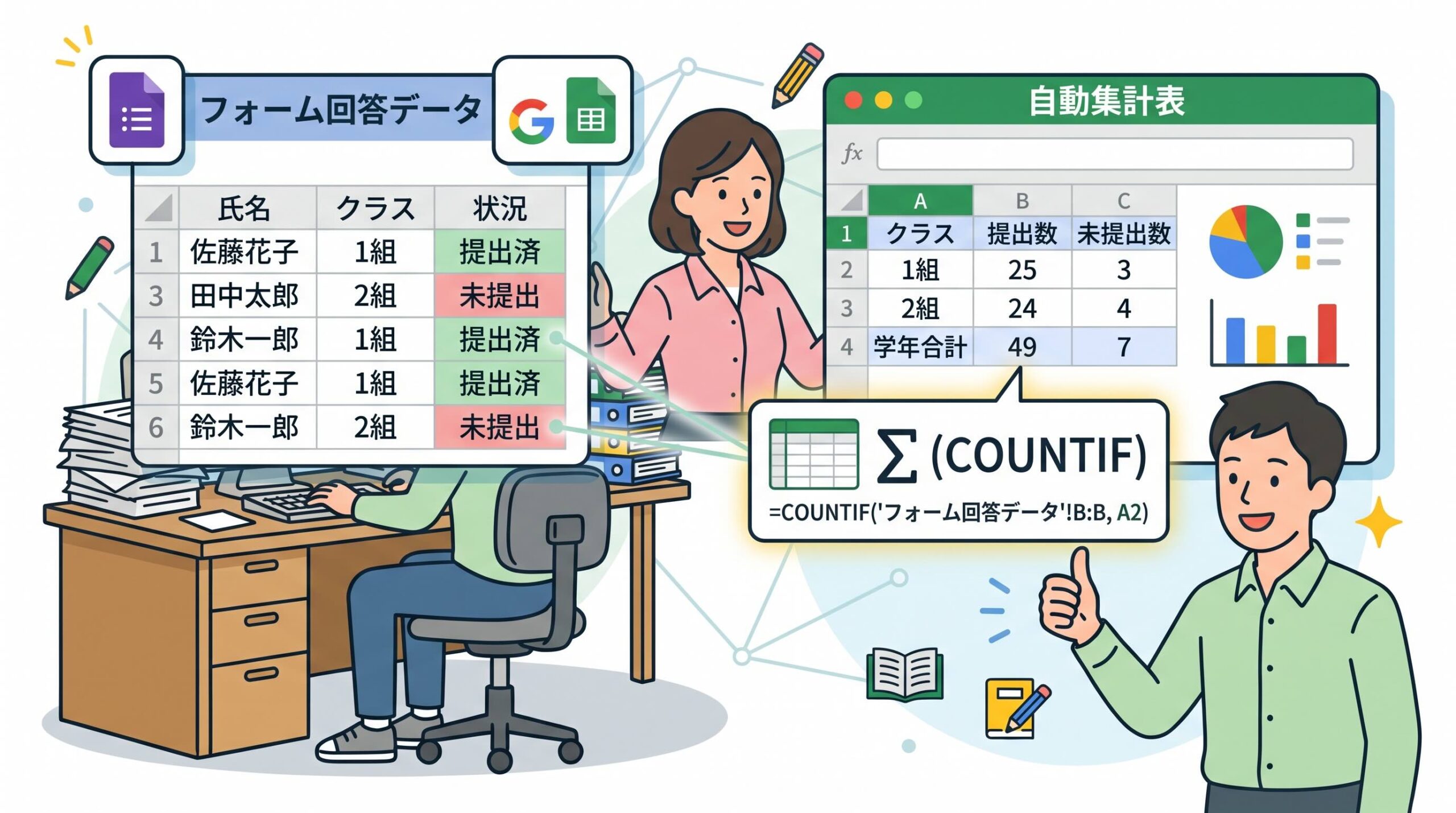
今回は、そんな集計の「手作業」を完全にゼロにするCOUNTIF(カウントイフ)関数と「別シート参照」の組み合わせ技をご紹介します。
1. 条件に合うデータだけを数える「COUNTIF関数」
まずは、COUNTIF(カウントイフ)から紹介します。
COUNTIF(カウントイフ)とは、「指定した範囲の中から、特定の条件に当てはまるセルの個数だけを自動で数えてくれる」関数です。
構文はとてもシンプルです。
=COUNTIF(範囲, 検索条件)
範囲: 数えたいデータが並んでいる場所(例: フォームの「クラス」の列)
検索条件: 探したい文字(例: “1組” や “提出済”)
これを使えば、100件でも500件でも、一瞬で「1組の回答数」や「提出者の人数 → 未提出者の人数」を弾き出してくれます。
2. 綺麗な集計表を作るコツ「別シート参照」
次は、「別シート参照」です。
Google フォームの回答が自動入力されるシート(例: フォームの回答)に、直接集計式を書き込むと、新しく回答が来るたびに表が崩れてしまうといったことが起こります。
そうならないようにするコツは、「回答が入るシート」と「集計結果を表示するシート」を分けることです。
別シートのデータを参照したいときは、範囲の前に シート名! をつけるだけです。
例: =COUNTIF(‘フォームの回答’!B:B, “1組”)
※「フォームの回答」シートのB列全体の中から、”1組”と書かれたセルの数をカウントする
集計用シートを1枚作ってさえおけば、フォームに回答が入るたびにグラフや集計数字がリアルタイムで勝手に更新される「自動分析ダッシュボード」を完成させることができてしまいます。
今日のミニ校務ワーク (所要時間: 3分)
実際に COUNTIF 関数を使って、クラスごとの提出人数をカウントしてみましょう。
課題: 1分でできる「クラス別提出数の自動集計」
新しいスプレッドシートを開き、下のシートタブ「+」を押して2枚のシートを作ります。
シート1(名前を データ に変更):
A1に クラス と入力
A2:A6 にそれぞれ 1組, 2組, 1組, 1組, 2組 と入力
シート2(名前を 集計 に変更):
A1に クラス名 / B1に 提出数 と入力
A2に 1組 / A3に 2組 と入力
シート2(集計)の B2 セル に以下の式を入力します。
=COUNTIF(!データ!A:A, “1組”)
Enterキーを押したら、B2セルを下にコピーしてB3にも貼り付けます。
B3セル内の式中の “1組” を “2組” に変更します。
★ここをチェック!
1組の横に「3」、2組の横に「2」と自動で表示されましたか?
データ シートのクラスを書き換えると、集計 シートの数字も即座に変わるのを確認してみてくださいね。
【余談】
もし、集計がうまくいかなかった場合は、シート上でGeminiを呼び出してみてください。式の間違いを見つけて修正してくれるはずです。
10歳からわかる「まとめ」
入力されたデータを「勝手に集計」させましょう
今回は、データの集約作業を劇的にラクにする COUNTIF 関数と別シート連携をご紹介しました。
先生が電卓を叩いたり、正の字を書いて数えたりしていた時代は終わりです。「集計は関数に任せて、先生は分析と対策に集中する」。もう、そういうスタイルに切り替えていきましょう。
次回(第5回)は、さらに上級テクニックを紹介します。
「関数マスター!FILTER関数で『要配慮』や『未提出』の生徒だけを別シートに自動抽出する」 です。お楽しみに。
正・反・合
今日も、自分自身への「ふっかけ」です。
今回紹介した「自動化(の初歩)」も、私自身は、これまで積極的に取り入れてきた方ではありません。手を使う仕事にはなんとなく安心感があるからです。その安心感というのは、「作業が確実だから」「間違いが起きづらいから」という意味での安心感ではありません。「オレ今、仕事している」という感覚を与えてくれているという意味での安心感です。私は子どもの頃、算盤が得意でした。表に書かれた数字の縦横計算を算盤を使って、あるいは暗算で、正確にやり遂げることが「自分の仕事」で、そこに自分の価値があると自負していました。Excelが、数値の入力と同時に計算結果を弾き出すということに慣れるまでにはしばらく時間がかかりました。「(他にやるべきことが沢山出てきて、)計算はもう自分でやっていられない」となってはじめて、その仕事を譲る気になりました。
「何は、自分でやるべきか」「自分でやらなければならないか」を選ばないと回らないという状態は、やり方を変える良いきっかけですね。今すぐにでも取り入れられる『もっと良い方法』、まだまだ沢山ありそうです。
*本原稿は、ジェミ兄さんとの対話を基に構成されました。
※この記事では、自動化の初歩を紹介しました。

ジャートム株式会社 代表取締役
学校・企業・自治体、あらゆる人と組織の探究実践をサポート。
Inquiring Mind Saves the Planet. 探究心が地球を救う。