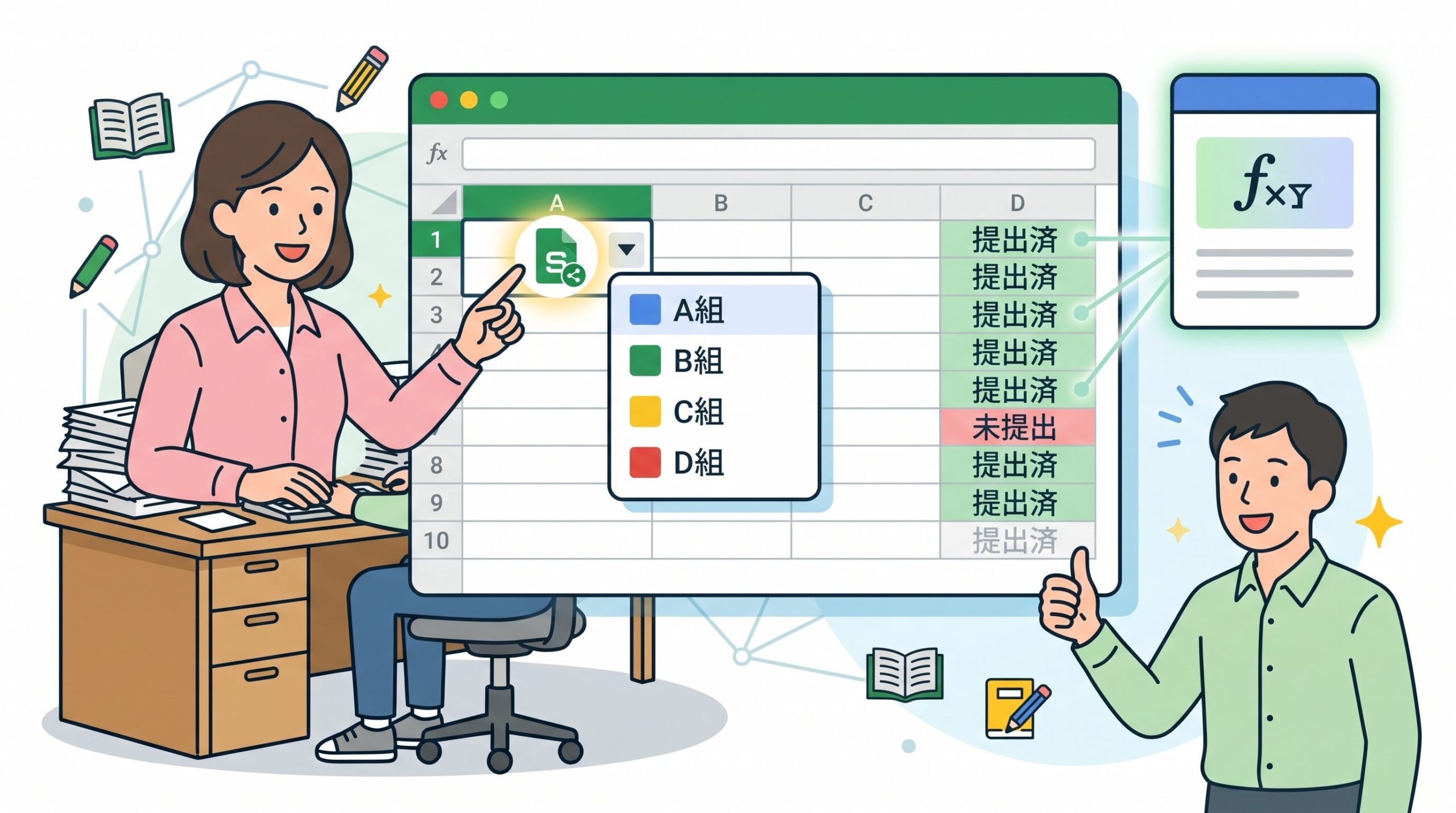
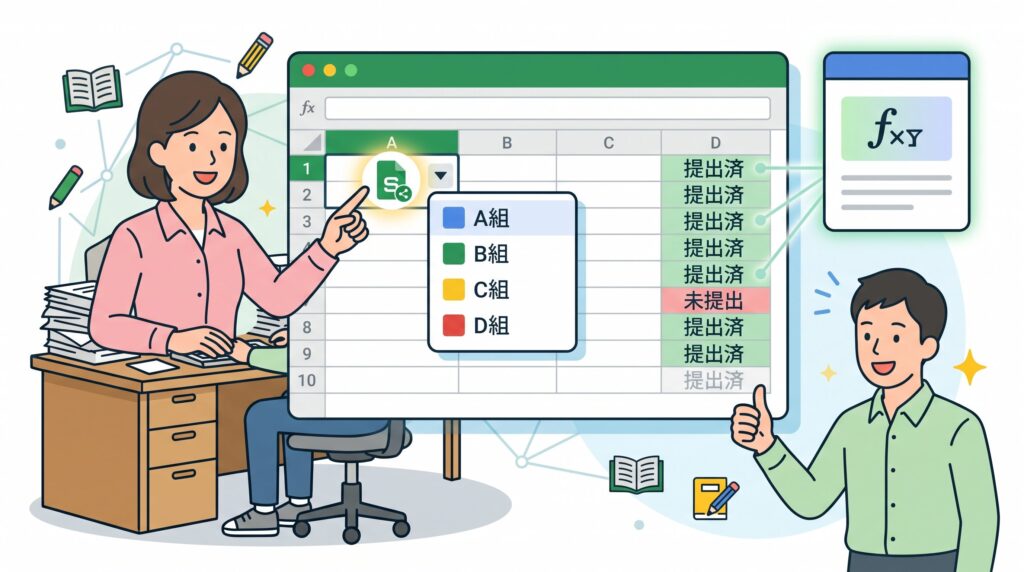
※この記事では、共同編集だから起こり得る「困り事」の解決策を紹介します。
表をきれいに、かつ誤入力も防ぐ
全国の先生方、日々の校務お疲れ様です。
Google Workspace for Education 活用Tips「スプレッドシート編」の第3回です。
学年や分掌でひとつのスプレッドシートを共同編集しているとき、こんなお悩みはありませんか?
入力の表記揺れ: 「1組」「1組」「一組」「1-1」など、みんな好き勝手に入力してしまう…
未提出者の見落とし: データがズラリと並んでいて、誰が未提出・未入力かが一目でわからない…
今回は、こうした「入力ミス」と「確認漏れ」を仕組みで一発解消する2大テクニックをご紹介します。
1. 表記揺れをゼロにする「プルダウン(データ入力規則)」
「クラス名」や「提出物のステータス(提出済/未提出)」などを自由記述にすると、あとで集計するときに正しくカウントできなくなってしまいます。
あらかじめ選択肢を決めておくプルダウンを設定しましょう!
【設定手順】
1. プルダウンを設定したいセル(例:B列全体など)を選択する
2. 上部メニューの [挿入]>[プルダウン] をクリック!
3. 画面右側に設定パネルが出るので、選択肢を入力します(例:提出済、未提出 など)
4. 各選択肢に「色」をつけることもできます!(提出済 は緑、未提出 は赤など)
これだけで、クリックひとつで正しく入力できるようになり、入力間違いや表記のバラつきが完全にゼロになります。
2. 注目データを自動で目立たせる「条件付き書式」
「未提出の生徒だけ背景色を赤くしたい」「『要配慮』のセルの文字を太字にしたい」など、特定の条件に合うセルを自動で目立たせるのが条件付き書式です。
手動でセルの色を塗る必要がなくなるため、色塗り忘れや塗り間違いのトラブルがなくなります。
【設定手順】
1. 色を変えたい範囲を選択する
2.上部メニューの [表示形式]>[条件付き書式] をクリック
3.画面右側のパネルで「セルの書式設定条件」を設定する
例:[テキストが次を含む]> 未提出
4.下の「書式設定のスタイル」で、背景色を「淡い赤色」にする
5.[完了] をクリック!
これで、セルに「未提出」と入力された(またはプルダウンで選ばれた)瞬間に、自動でセルの色が赤く変化します。
今日のミニ校務ワーク (所要時間: 2分)
プルダウンと条件付き書式を組み合わせた、最強の「提出物チェック表」を作ってみましょう。
課題: 一瞬で判定できる提出物チェック表
新しいスプレッドシートを開き、以下のように入力します。
A1: 児童生徒名 / B1: 状況
A2: 山田太郎 / A3: 佐藤花子
B2:B3 を選択し、[挿入]>[プルダウン] をクリック。
選択肢1: 提出済(背景色: うすい緑)
選択肢2: 未提出(背景色: うすい赤)
設定パネル下の [完了] を押します。
★ここをチェック!
B列のプルダウンで「未提出」を選んだとき、セルの色が自動でパッと赤色に変わりましたか?
この仕組みを入れておくだけで、クラスの未提出者が一目で確認できるようになりますよ。
10歳からわかる「まとめ」
仕組み化で「確認作業」を自動化しよう
今回は、入力ミスを防ぐ「プルダウン」と、視認性を高める「条件付き書式」をご紹介しました。
「人が注意深く確認する」のではなく、「システムに自動でチェックさせる」のが校務時短の鉄則です。
次回(第4回)からは、いよいよ中級編に突入です。
「関数を使って自動集計!COUNTIF と別シート参照でフォームの回答をまとめる」 をお届けします。お楽しみに。
正・反・合
今日も、自分自身への「ふっかけ」です。
今回紹介した「一手間」は、チームで作業する際には特に有効に機能するものです。資料作成等では、これまで、どちらかというと一人で作業してきたことが多かった私にとっては、このような「仕込み」は、ともすると面倒でしかないと思えてしまうものです。Excelでも、入力したことのある言葉の「記憶」は残ります。途中まで入力すると、その言葉が自動的に候補として呼び出されますから、入力の「間違い」や「項目名等の不揃い」は起こりにくくなってはいます。
しかし、共同で作業する際、作業効率を途中で大幅に妨げる元となるのは、このような小さな「不整合」です。ミスを起こしたり、進捗状況の確認に多大な時間を要したりすることにつながります。あることを習慣化するだけで、このようなことをほぼ完全に予防できるというのなら、それを積極的に取り入れない手はありません。さて、「いつから始めましょうか?」
*本原稿は、ジェミ兄さんとの対話を基に構成されました。
※この記事では、共同編集だから起こり得る「困り事」の解決策を紹介しました。

ジャートム株式会社 代表取締役
学校・企業・自治体、あらゆる人と組織の探究実践をサポート。
Inquiring Mind Saves the Planet. 探究心が地球を救う。