※本記事では、教師の働き方改革にも貢献する Google ドキュメント の音声入力について紹介します。
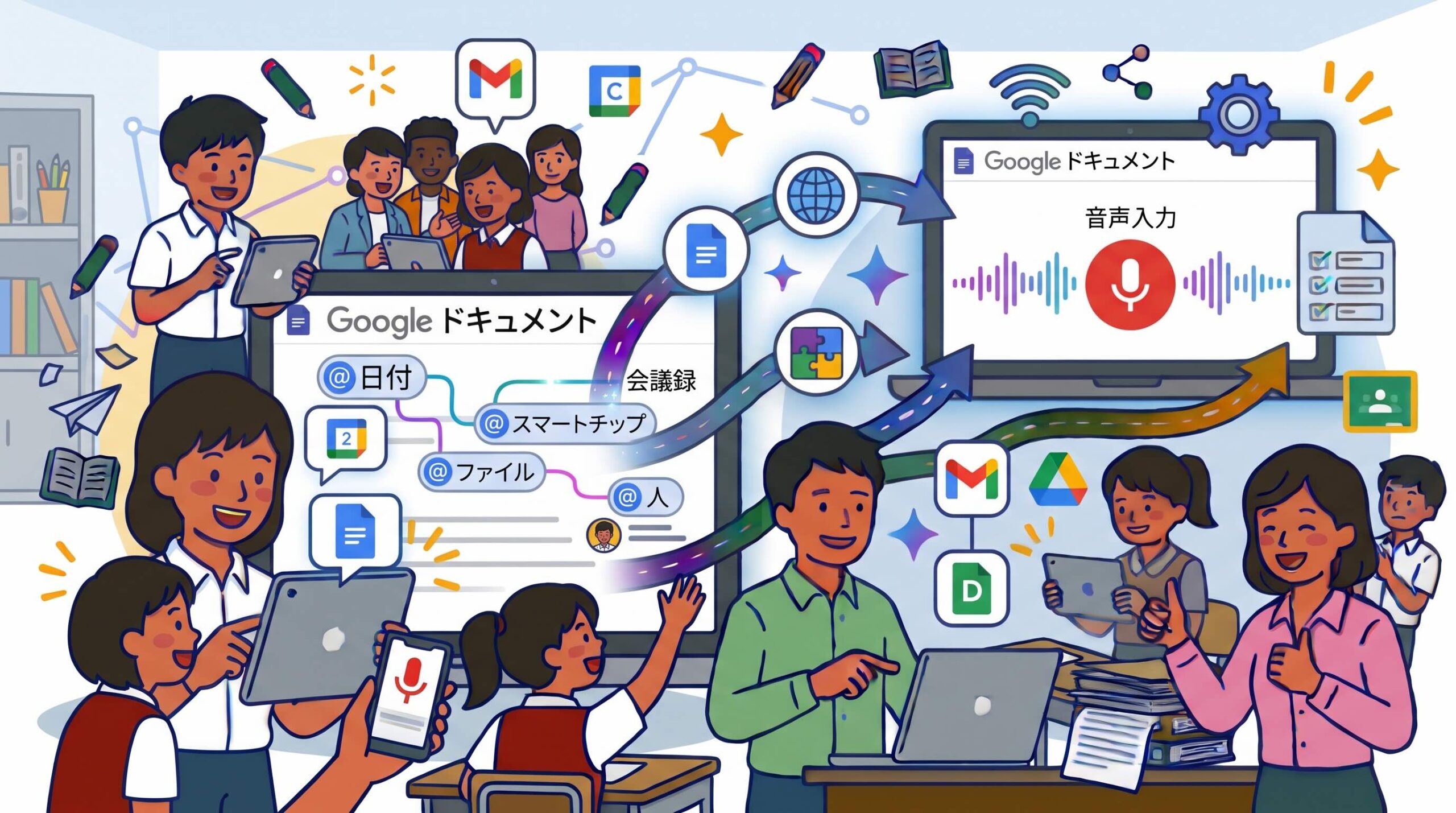
「音声入力」と「スマートチップ」で下書き作成
全国の先生方、今日もお疲れ様です。
Google Workspace for Education 活用Tips。新シリーズは題して「Google DCMC (ディー・シー・エム・シー) 編」。先生方の毎日の業務負担(時間負担)を減らすアイデアを紹介します。
DCMCとは、先生が毎日使う4つのGoogleアプリを指します。
D: Docs (ドキュメント)
C: Calendar (カレンダー)
M: Mail (Gmail)
C: Chat (チャット)
の頭文字からなり、まさに校務を高速で回すための新しい「PDCA」のようなサイクルです。
その第1回は、すべての書類作成のベースとなる D (ドキュメント)。日々の会議録や、週案の計画、ちょっとした保護者へのおたよりの下書き……。「毎日パソコンのキーボードをパタパタ叩きすぎて、肩も目もバキバキ…」と疲れていませんか?
今回は、キーボードから完全に手を離した「音声入力」と、必要な情報を瞬時に繋ぐ「スマートチップ (探索機能)」を使った、超スピード書類作成術をお届けします。
1. D: ドキュメント。「音声入力」は頼れるAI書記官
「自分も発言しながら参加者の発言や反応・様子に目を配り、議事メモをまとめるのが追いつかない」
「頭の中にアイデアはあるのに、文字に打ち起こすのが億劫 (おっくう) …」
そんなときは、ドキュメントの「音声入力」を使いましょう。最近は精度も充分に高く、まるであなたの横に専属の書記官がついたかのように、話した言葉をリアルタイムでスラスラと文字にしてくれます。
【音声入力のここがすごい】
話すだけで文字になる:
[ツール]→[音声入力](または Ctrl + Shift + S / Macは Cmd + Shift + S) を押して、表示されたマイクアイコンをクリックするだけ。喋った内容がそのままテキスト化されます。
打ち合わせ・会議のリアルタイム書き起こし:
職員室でのちょっとした打ち合わせや、学年会議の際、パソコンのマイクをオンにしてドキュメントを開いておくだけで、大まかな発言記録が自動で完成します。後から少し手直しするだけで、立派な会議録に早変わり。
アイデア出し・週案の下書きに:
「来週はこういう流れで授業を進めて、あの資料を配って…」と、頭の中の計画を声に出して喋るだけで、週案や教材の下書きが自動で出来上がります。
2. 情報を1箇所にワープさせる「スマートチップ (探索機能)」
音声入力で大まかな文章ができたら、次は資料の「お化粧」です。
ここで大活躍するのが、半角の@ (アットマーク) を打つだけで、あらゆる情報や人を書類に埋め込める「スマートチップ」機能です。
これまでなら、「あの会議の資料のリンクを貼って…」「〇〇先生のメールアドレスを調べて…」と、別の画面を行ったり来たりしていましたよね。
ドキュメント上で@を1回押すだけで、すべてがその場で完結します。
【@で呼び出せる魔法のチップ】
@日付 または @カレンダー:
「次回会議: @2026/12/10」のように入力すると、カレンダーの予定と直結したチップが生成されます。クリックするだけで、会議の時間や場所がその場で見られます。
@ファイル名:
「参照資料: @〇〇学年通信」などと打つと、ドライブ内の別のファイルがきれいなリンクボタンとして埋め込まれます。
@人名(メールアドレス):
「担当: @〇〇先生」と入力すると、その先生の連絡先チップが表示され、ホバーするだけでメール作成(M)やChat(C)へ1クリックでジャンプできます。
書類の中に、カレンダー、別の資料、担当者がすべて「チップ」として繋がっているため、これを見た他の先生も「迷子」になることが無くなります。
D: ドキュメントに「会議録テンプレート」も一瞬で挿入
さらに、時短を極めるための機能がもう一つ。
白紙のドキュメントで @会議 と入力してエンターを押すと、Google カレンダーに登録されている直近の会議予定から、「出席者」「メモ」「アクションアイテム(やることリスト)」の枠(テンプレート)が自動でドロップされます。
あとは「音声入力」をONにして話し始めるだけ。事前準備ゼロで、スマートな会議録作成がスタートします。
今日のミニ校務ワーク (所要時間: 3分)
実際に、喋った言葉が文字になる感動と、@の便利さを体験してみましょう。
課題: 声だけでメモを作り、カレンダーとファイルを繋いでみる
1. Google ドキュメント (docs.new) を新しく開きます。
2. [ツール]→[音声入力]をクリックし、画面に現れたマイクアイコンをクリックして赤くします。
3. マイクに向かって「来週の学年会議について、共有します。」と声に出して喋ってみてください。
4. 声を切ったら、改行して@今日 と入力し、表示された日付チップを決定します。
5. さらに、@に続けて何かドライブ内のファイル名(例: @週案 など)を入力し、表示されたファイルをチップ化してみましょう
★ここをチェック!
キーボードにほとんど触れることなく、日付と関連資料へのリンクが含まれた「会議メモの土台」が、わずか1〜2分で完成したことに驚きましたか?
10歳からわかる「まとめ」
DCMCの「D」から始める、手放し校務改革
いかがでしたか?
文字を打つ時間を減らし、情報を探す手間を削る。
「Google DCMC編」の最初の一歩となる「D:ドキュメント」の技を使うだけで、先生方の毎日の事務作業はぐっと軽くなります。浮いた時間は、子どもたちと向き合う時間や、ご自身の休息にたっぷり使ってください。
次回(第2回)は、ドキュメントのさらに進化した活用法。「もう進捗確認会議はいらない。D: ドキュメントの『変幻自在な表(ビルディングブロック)』で校務・行事計画をチームで共同編集」をお届けします。お楽しみに。
正・反・合
職員室ではまだあまり見かけない光景かもしれませんが、一歩、学校の外の様子を眺めてみると、外回りをこなす営業パーソンたちは、この「音声入力」をいつも有効に活用しています。
彼らは一件の用事が終わっても、すぐに次のアポイント場所へ移動しなければならず、前のミーティングの議事録(ミニッツ)をどこかにゆっくり腰掛けて、キーボードで丁寧にまとめている時間などありません。だからこそ、移動中のちょっとした合間に「声」で記録を残しているのです。以前は、ただのボイスレコーダーでしたから、事務所に戻った後にそれを聞き直して自分で文字起こしをする、という二度手間もあったでしょう。しかし、今や自動文字起こしは当たり前の時代です。さらに、生成AIの助けを借りれば、喋ったままの雑多な音声を、決まったフォーマットに沿って綺麗な書類にまとめ上げることも出来てしまいます。
毎日、分刻みのスケジュールで動いている忙しい先生方が、この技術を使わない手はありません。この「声で残す」やり方は、歩いているときや移動中など、ふと急に「何か」を思い出した際にも非常に便利です。例えば、「次の授業の導入で、あの雑談を使ってみよう」「あの教材のアイデア、こうすれば面白そう」といったひらめきは、机に向かっているときよりも、むしろ歩いているときや一息ついた瞬間にこそ降ってくるものではないでしょうか。そうした「ネタの仕込み」こそ、スマホの録音機能やドキュメントの音声入力を組み合わせて、忘れないうちに声で放り込んでおくのが一番です。
さて、こうしてデジタルを味方につけ、教師が必死に作り出した「時間」。本当に大切なのは、その浮いた時間を「何に使うか」です。書類作成の時間を15分削れたなら、その15分を使って、子どもたち一人ひとりの表情をもっとよく見たり、放課後に「最近どう?」と声をかけてみたり、彼らとの対話の時間をもっと増やしたいと願う先生は、多いのではないでしょうか。
子どもたちと向き合う「温もりのある時間」を最大化するために。まずはキーボードから手を離し、声で仕事を一歩進めてみましょう。
*本原稿は、ジェミ兄さんとの対話を基に構成されました。
※本記事では、教師の働き方改革にも貢献する Google ドキュメントの音声入力について紹介しました。

ジャートム株式会社 代表取締役
学校・企業・自治体、あらゆる人と組織の探究実践をサポート。
Inquiring Mind Saves the Planet. 探究心が地球を救う。