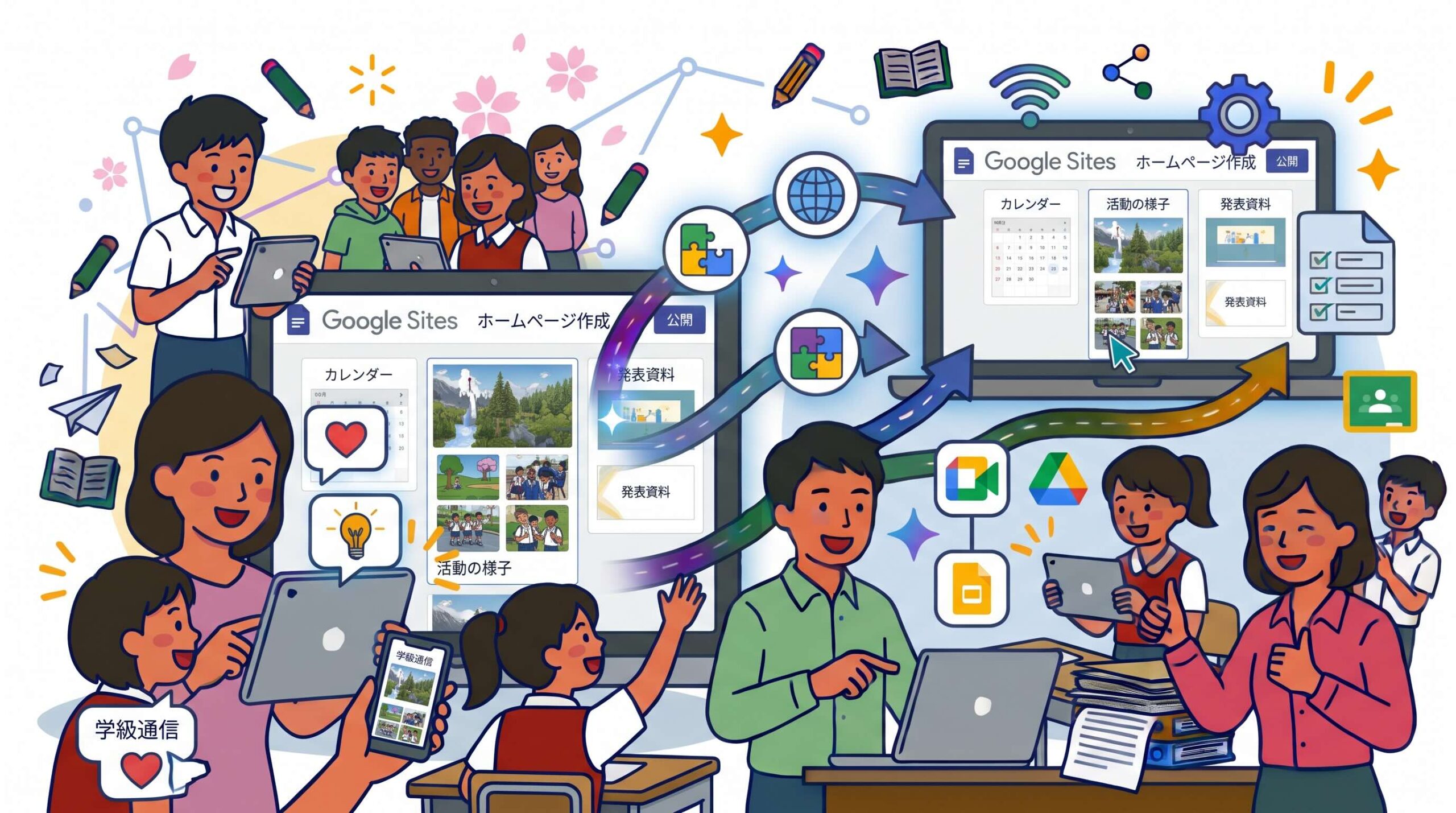
※本記事では、Google サイトを活用した「新しい学級通信」について紹介します。
プログラミング不要で学級Webページが作れる
全国の先生方、今日もお疲れ様です。
Google Workspace for Education 活用Tips、「Google スライド&サイト+Vids編」の第5回です。
保護者や地域の方々へ向けた日々の「情報発信」で、こんなもどかしさを感じたことはありませんか?
「学年だよりや行事の案内を紙で配っているけれど、紛失や持ち帰り忘れが多く、必要なときに保護者が見られない…」
「外での活動や行事の様子を伝えたいけれど、プリントだと写真は白黒で潰れてしまい、せっかくの熱量が伝わらない…」
「学校のホームページに掲載を頼むと、承認やアップロードに数日かかり、リアルタイムの『今の様子』を届けられない…」
これまで、Webサイトの作成や更新は、専門の知識が必要だったり、特定の担当者しか触れなかったりと、ハードルの高いものでした。しかし、「Google サイト(sites.google.com)」を使えば、その常識は覆ります。文字入力と画像のドラッグ&ドロップさえできれば、プログラミングの知識は一切不要。まるでブログを更新するような手軽さで、「いつでも、どこからでもアクセスできる、写真付きの『学級Webページ』や『行事特設サイト』」を、先生たち自身の手で手軽に立ち上げることができます。
今回は、保護者とのつながりをより温かく、情報伝達をよりスムーズにする「Google サイト」の基本と、学校での実践的な活用アイデアをご紹介します。
1. Google サイトってなに?学校で使う3大メリット
Google サイトは、Google Workspaceの他のツール(ドキュメント、スライド、フォームなど)と同じように、「複数人で同時に、ブラウザ上で共同編集できるホームページ作成ツール」です。
【学校で使う3大メリット】
だれでも直感的に作れる・更新できる:
難しいコードは不要です。「ここに写真を置きたい」「ここにカレンダーを入れたい」と思ったら、右側のメニューから選んで配置するだけ。スマートフォンの画面サイズにも自動で最適化(レスポンシブ対応)されます。
Google Workspace ツールが「そのまま埋め込める」:
「学年行事カレンダー(Google カレンダー)」や「提出物締め切り案内(ドキュメント・フォーム)」をサイトに直接埋め込めます。ドライブ側で元のカレンダーや資料を更新すれば、サイト内の情報も自動で最新に切り替わるため、二重の更新作業は必要ありません。
強力な「公開範囲」コントロールで安心:
サイトの公開設定は、「学内・学年限定(Google アカウントが必要)」と「一般公開(だれでも見られる)」をボタン一つで切り替えられます。保護者限定のクローズドな通信にしたい場合でも、学校のセキュリティポリシーに合わせた安全な運用が可能です。
2. わずか3ステップ。はじめての「学級サイト」作成手順
まずは、テスト用にシンプルなサイトを1つ作ってみましょう。驚くほど簡単に立ち上がります。
ステップ1: サイトを立ち上げて基本情報を作る
1. sites.google.com(またはGoogle ドライブの[+新規]→[その他]→[Google サイト])にアクセスします。
2. 左上の「無題のサイト」に「〇年〇組 学級だより」などとタイトルを入力します。
3. トップの大きなヘッダー部分に、楽しげな教室の写真やイラスト([画像をアップロード])を設定します。
ステップ2: コンテンツ(写真・文字・埋め込み)を配置する
右側の「挿入」パネルがあなたの強力な武器になります。
レイアウト: 画像と文字がセットになった枠を選んで、日々の様子を写真付きで入力します。
埋め込み: [ドライブ]から「学年だよりPDF」を配置したり、[カレンダー]から「学年カレンダー」を選んで埋め込みます。
ステップ3: 公開する(公開範囲を設定する)
1. 右上の青い[公開]ボタンを押します。
2. Webアドレス(サイトのURL)を決定します。
3. [公開設定]から、「閲覧できるユーザー」を設定します。(※保護者に見せたい場合は「外部公開(一般公開)」、校内・学年内だけで楽しみたい場合は「所属組織限定」を選びます)。
4. 設定が終わったら[公開]を押せば、Webページが誕生します。
【超重要: 安心のための設定】
学級通信などを「そのクラスの保護者の方々」にのみ限定して公開する場合は、あらかじめ保護者のGoogleアカウントを登録した『Google グループ』などを作成し、共有範囲をそのグループ(または特定のメールアドレス)のみに制限する個別設定が必要となります。公開前に必ず学校の管理者やICT担当の先生と設定状況をご確認ください。
3. 学校がもっと身近になる「Web版・学級通信」のアイデア
紙のプリントには「1枚のサイズに制限がある」「紛失しやすい」というデメリットがありました。
Google サイトで開く「学年だより」なら、
「いつでもスマートフォンから、持ち物や予定を確認できる」
「校外学習や体育祭の様子を、カラー写真や紹介動画(Google Vids)で生き生きと届ける」
「アンケート(Google フォーム)や連絡窓口リンクをまとめれば、いつでも双方向のやり取りができる」
というような活用もできるようになります。
今日のミニ校務ワーク (所要時間: 3分)
まずは1つ、自分の「秘密のサイト」を作って、便利さを体感してみましょう。
課題: 自分だけの「お気に入りリンク集サイト」を作ってみる
1. sites.google.com から新しいサイトを作成します。
2. 右側の[挿入]タブから[ボタン]を選択し、ボタン名に「Google」、リンクに
3. 同様に、よく使う教育サイトや教材ページのリンクボタンをいくつか並べてみます。
4. 右上の[プレビュー(PCとスマホのマーク)]アイコンを押し、実際にボタンをクリックしてジャンプできるか試してみましょう。

★ここをチェック!
たった数回のクリックで、リンクボタンが並んだ自分専用のWebポータルページが完成しましたか?「これなら学級だよりやリンク集も簡単に作れそう」と実感できましたか?
10歳からわかる「まとめ」
情報発信の「基地」を、あなたの手で。
いかがでしたか?
これまでは「紙を印刷して、配って、見てもらうのを待つ」だけだった情報発信。Google サイトを使えば、写真も、カレンダーも、動画も、アンケートも、すべてが1箇所に集まった「いつでもアクセスできる、学級・学年の情報基地」を自分たちの手でデザインできます。
まずは「今月の学年だよりのPDFを1枚置くだけのサイト」から始めても構いません。小さく始めて、保護者や子どもたちとの「つながり」をより豊かに、より便利にアップデートしていきましょう。
次回(第6回、シリーズ最終回)は、スライド、Vids、そしてサイトをすべて統合する、「スライド・Vids・フォームを全統合。Google サイトで創る『子ども主体の探究デジタルポートフォリオ』」をお届けします。お楽しみに。
正・反・合
Google サイトを活用すれば、学校と特定の学級の保護者だけを安全に繋ぐ「イントラネット(内部ネットワーク)」が、驚くほど簡単に、その場で実現できてしまいます。
インターネットの世界に向けてはしっかりと「閉じた安心な空間」を作り、そこに日々の学級通信や連絡事項を載せる。これなら、子どもたちの個人情報やプライバシーの流出に頭を悩ませることなく、安心して「普段のいきいきとした学校の様子」を保護者に共有できます。しかも、難しいコードの入力や特別な設定なしに、写真や動画(Google Vids)をドラッグ&ドロップでポンと載せられますから、今日の出来事を今日の夜には保護者に届けるような、ライブ感あふれる共有も同時に叶います。
さて、最近の学校、特に「総合的な探究の時間」や「総合的な学習の時間」では、保護者の皆様の知恵や協力を得る場面が益々増えてきました。「子どもたちの学びを実社会と接続する」という意味では、様々な職業に就かれている保護者の皆様から、ふだん見られないお仕事の「舞台裏」のようなお話を伝えてもらうことができたら、どんなに面白く、刺激的な学びになるでしょう。実は、東京都渋谷区では、小中学校で独自の探究授業(「シブヤ未来科」)が展開されていますが、その際、区立小中学校の保護者やPTA有志の方々が中心となり「一般社団法人シブタン(シブヤ探究Lab)」という団体を立ち上げ、学校や子どもたちの活動をバックアップしているそうです。このように、保護者の「子どもたちのために何か協力したい」という前向きな熱意や活動と、学校をダイレクトに繋ぐためのハブ(連絡・コーディネート手段)としても、この手軽にアップデートできるGoogle サイトは大活躍するはずです。「今、こんな情報が欲しいです」「こんな職業の方がいたら教えてください」と呼びかけ、そこに保護者がフォームで応える。こうした双方向のつながりは、間違いなく学校と地域を豊かにします。
他にも、アイデア次第で有益な使い方がいくらでも生み出せそうです。ぜひ、先生方や保護者の方々と「こんなことに使ってみない?」と、ざっくばらんに意見を出し合ってみてはいかがでしょうか。
*本原稿は、ジェミ兄さんとの対話を基に構成されました。
※本記事では、Google サイトを活用した「新しい学級通信」について紹介しました。

ジャートム株式会社 代表取締役
学校・企業・自治体、あらゆる人と組織の探究実践をサポート。
Inquiring Mind Saves the Planet. 探究心が地球を救う。