※本記事では、クラスルームに掲載する資料の整理整頓の方法について紹介します。
迷わない授業資料のストックへ
全国の先生方、今日もお疲れ様です。
Google Workspace for Education 活用Tips「Google Classroom編」の第2回です。
Classroomを使い始めると、こんな「あるある」の悩みに直面しませんか?
「数週間前の授業スライドやPDFが、タイムラインの下の方に埋もれて見つからない…」
「生徒から『先生、今日のプリントってどこにありますか?』と何度も聞かれる…」
「教科や単元がバラバラに並んでいて、画面がごちゃごちゃになってしまった…」
投稿が増えれば増えるほど、授業資料は探しにくくなってしまいます。せっかくペーパーレスにしても、迷子になっては意味がありません。
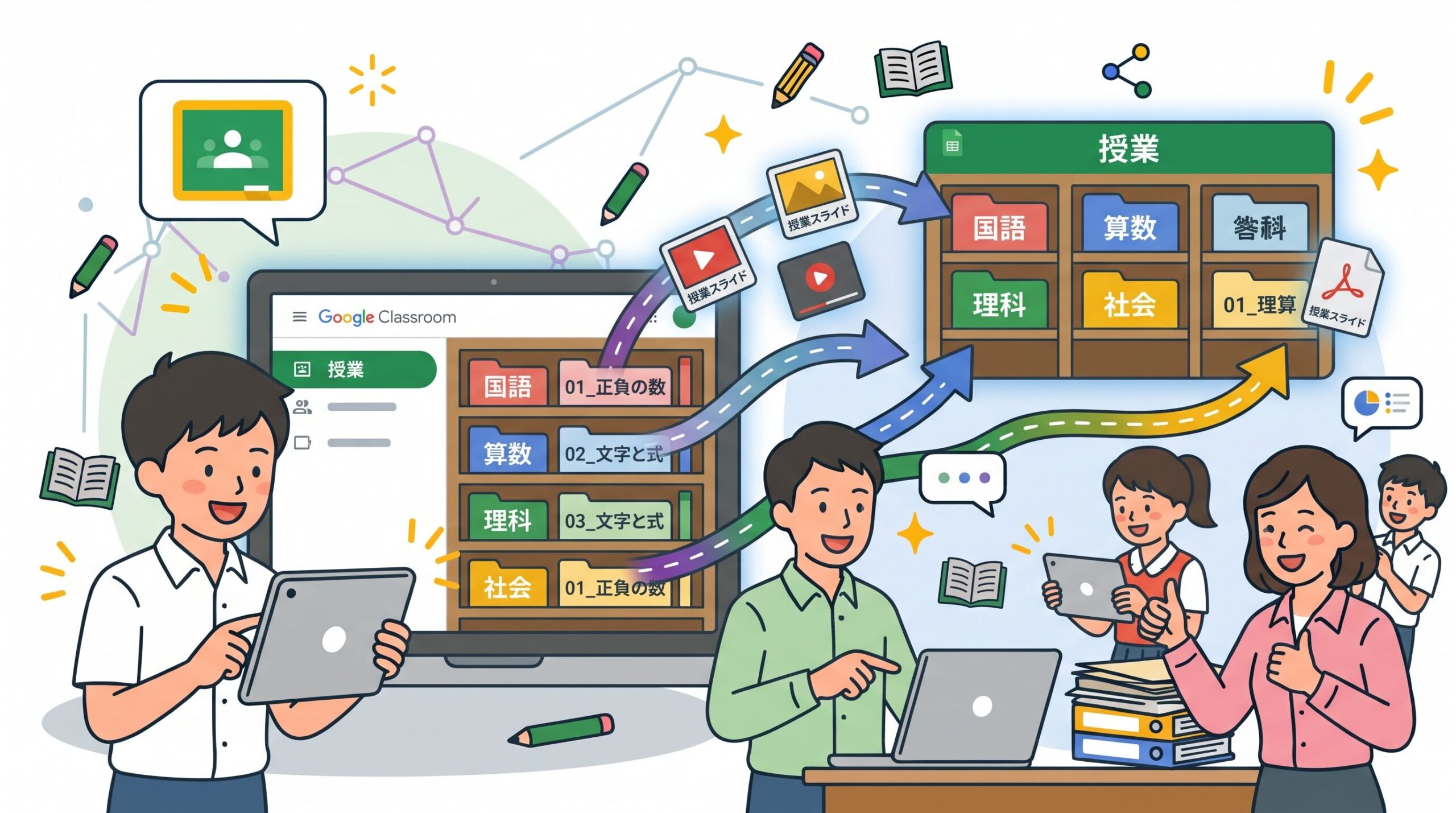
今回は、資料や課題をまるで「教科書の本棚」のように美しく整理できる「トピック機能」を紹介します。
1. 散らかる画面をすっきり仕切る「トピック」とは
Classroomの[授業]タブでは、「トピック」というラベル(フォルダのような仕切り)を作ることができます。
このトピックごとに資料を分類しておけば、生徒はいつでも「あの授業の資料」へ迷わずアクセスできるようになります。
【トピックの分け方のアイデア】
中学校・高校(教科担任制): 単元やテーマごとに分ける(例: 01_正負の数、02_文字と式)
小学校(学級担任制): 教科ごとに分ける(例: 国語、算数、理科、社会)
学級運営: 校務や生活用に分ける(例: 学級通信、宿題・提出物、行事・写真)
※トピック名の頭に「01、02」などの数字をつけておくと、上から順番通りにきれいに並べられるのでおすすめです。
2. トピックを作って資料を「ストック」する手順
それでは、実際に資料を整理してみましょう。
【設定手順】
1. Classroom上部の [授業] タブをクリックします。
2. [+ 作成]ボタン > [トピック] を選択します。
3. トピック名(例: 01_国語 や 単元1: 火山と地震)を入力し、[追加]を押します。
4. 次に、[+ 作成]ボタン > [資料] をクリックします。
5. タイトルを入力し、授業で使うスライドや動画、PDFを添付します。
6. 【ここが重要!】 画面右側にある 「トピック」の項目で、先ほど作ったトピックを選択 します。
7. 右上の[投稿]を押します。
これだけで、雑多なタイムラインではなく、指定した「トピックの本棚」の中に資料が美しく格納されます。
すでに投稿済みの資料であっても、[授業]タブの画面上でドラッグ&ドロップ(長押しして移動)するだけで、後からいつでも簡単にトピックへ移動させることができます。
今日のミニ校務ワーク (所要時間: 3分)
「トピック」を作って、そこに授業資料を1つ格納してみましょう。
課題: トピックを作成し、資料を整理してみよう
1. あなたのClassroom(またはテストクラス)を開き、上部の [授業] タブをクリックします。
2. [+ 作成] > [トピック] をクリックし、01_授業資料・プリント と入力して追加します。
3. 再び [+ 作成] > [資料] をクリックします。
- タイトル: 第1回 授業スライド と入力します。
- トピック: 画面右側の「トピックなし」となっている箇所をクリックし、先ほど作った 01_授業資料・プリント を選択します。
4. 右上の [投稿] をクリックします。
★ここをチェック!
[授業]タブの画面に、太字の「01_授業資料・プリント」という見出しができ、その下に「第1回 授業スライド」がぶら下がっていますか?
見出しをクリックすると、そのトピックの資料だけが絞り込まれて表示されるはずです。
10歳からわかる「まとめ」
探す時間をゼロにすれば、授業がもっとスムーズになる
いかがでしたか?
トピックを使って「情報の置き場所」をルール化しておけば、子どもたちが「どこにあるの?」と迷うことがなくなります。先生も「Classroomの〇〇トピックを見てね」と言うだけで指示が終わり、授業中の無駄なロスタイムがなくなります。
さらに、こうして整理されたトピックは、来年度クラスを複製した際にもそのまま「本棚の枠組み」として受け継ぐことができるため、授業準備の大きな財産になりますよ。
次回(第3回)は、いよいよ宿題やワークのデジタル化です。「プリント配りも回収も一瞬。『各生徒にコピーを作成』で個別課題を配る技」をお届けします。お楽しみに。
正・反・合
前回はナレッジ・マネジメントの視点から、「まずは特定の場所に情報をどんどん溜め込んでおきましょう。必要な情報は生成AIが探してくれますから」とお話ししました。
ですが今回は、あえて基本に立ち返った「整理整頓」をご提案したいと思います。
なぜならClassroomは、先生が置いた情報を子どもたち自身が探して活用する「学びの場」だからです。だからこそ何よりも、「子どもたちにとってわかりやすい作りになっているか」が大切になります。
大分類・中分類・小分類といった情報の構造(トピック)をちょっと意識するだけで、画面の整い方や探しやすさは劇的に変わります。
テクノロジーに任せる部分と、使う人のために心を配って整理する部分。この両方を大切にしながら、子どもたちが迷わず安心して使えるClassroomを作っていきましょう。
*本原稿は、ジェミ兄さんとの対話を基に構成されました。
※本記事では、クラスルームに掲載する資料の整理整頓の方法について紹介しました。

ジャートム株式会社 代表取締役
学校・企業・自治体、あらゆる人と組織の探究実践をサポート。
Inquiring Mind Saves the Planet. 探究心が地球を救う。