※この記事では、スプレッドシート編のまとめとしてGAS(Google Apps Script)を紹介します。
VBAとの違いと確認スタンプ自動化
全国の先生方、日々の校務本当にお疲れ様です。
Google Workspace for Education 活用Tips「スプレッドシート編」の最終回(第6回)です。さて、
「GAS(ガス)」という言葉、最近よく耳にしませんか?
「GASってなに? Excelのマクロ(VBA)みたいなもの?」と思っている先生、大正解です!
GAS(Google Apps Script)は、一言で言えば「Google版のマクロ」です。
ただし、ExcelのVBAとは決定的に違うクラウドならではの魔法が使えます。
今回はスプレッドシート編の締めくくりとして、GASの魅力と、コピペだけで作れる「ボタン一つの自動処理」をご紹介します。
1. VBA(マクロ)とGASの違い
どちらも「作業を自動化する仕組み」ですが、得意分野がまったく違います。
まず、動く場所ですが、Excel VBAが自身のパソコン(Excelアプリ)内であるのに対し、GASはクラウド上(ブラウザで完結)です。環境構築においては、VBAが設定やインストールが必要なこともあるのに対し、GASは完全無料・事前設定ゼロですぐ使えます。他のツールとの連携の面でも同様で、GASは、Gmail送信、カレンダー登録、フォーム連携などが手軽にできます。
「自分のパソコンを閉じても、クラウド上で勝手に夜間に自動処理を実行してくれる」のがGAS最大のメリットといえるでしょう。
2. コピペで体験!ボタンを押したら「確認スタンプ」
「プログラミングなんて書けないよ…」という先生、安心してください。
ネットにあるコードをコピー&ペースト(コピペ)するだけで、誰でも今日から使えます!
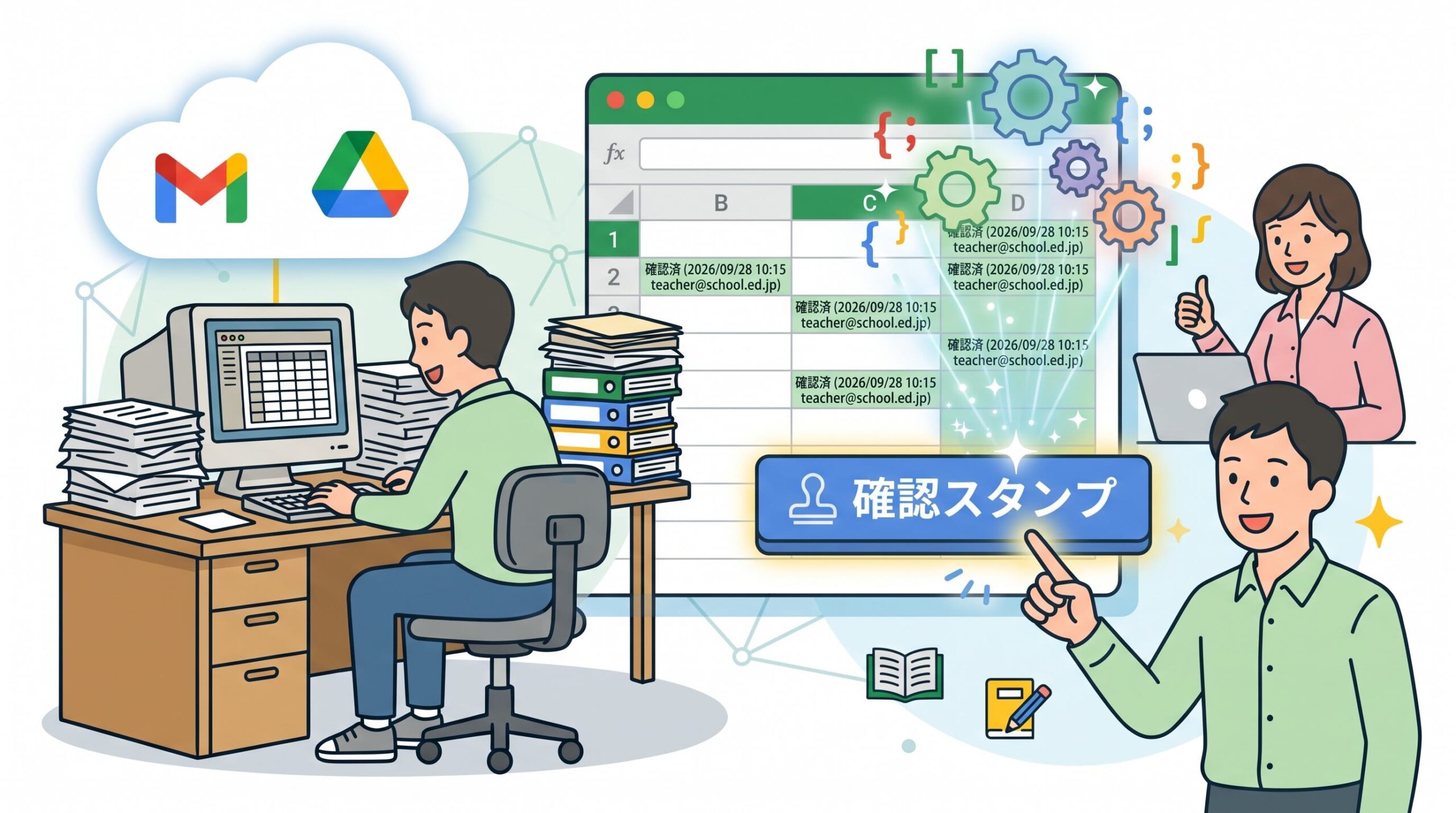
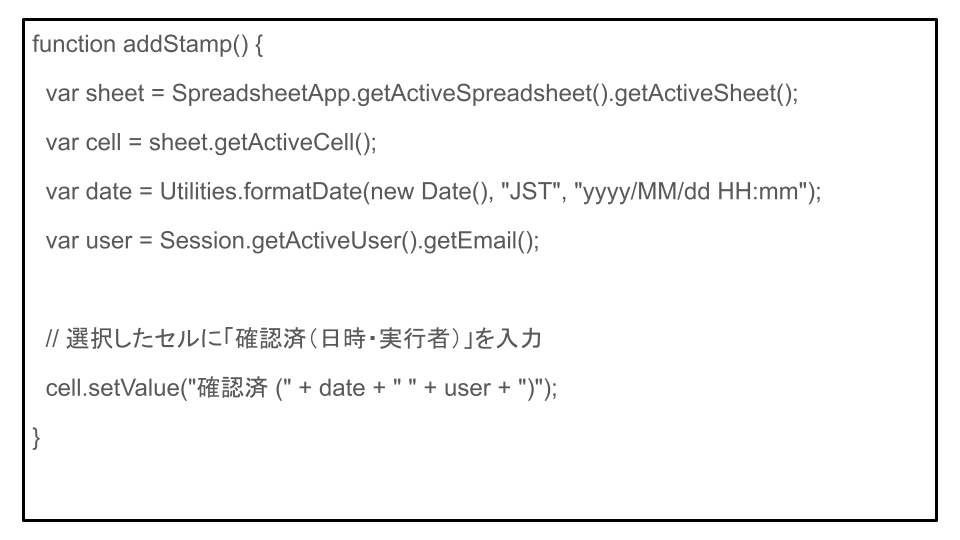
今回は「選択したセルに、ボタン一つで『確認済(日付+実行者名)』を自動入力するスクリプト」を作ってみましょう。
【設定手順】
スプレッドシートの上部メニュー [拡張機能]>[Apps Script] をクリック
開いた画面のコードを消し、以下のコードをそのままコピペして保存(💾アイコン)します。
スプレッドシートに戻り、[挿入]>[図形描画] で簡単な「ボタン(角丸四角形に『確認スタンプ』と書く)」を作成して配置します。
作成したボタンの右上「点3つ」をクリックし、[スクリプトを割り当て] を選択。
枠内に addStamp と入力してOKを押します。
これだけで完成! セルを選んでボタンを押すたびに、「誰が・いつ確認したか」が瞬時に記録されます。
「業務メニュー」からのクリックで確認スタンプを押す
さて、確認スタンプボタンがシート上にあると邪魔になることもあるでしょう。それを避けるには、スプレッドシート上部のメニューバー(「ファイル」「編集」などの並び)に専用メニューを追加する方法があります。
設定方法は以下の通りです。
メニュー 「拡張機能」>「Apps Script」 を開きます
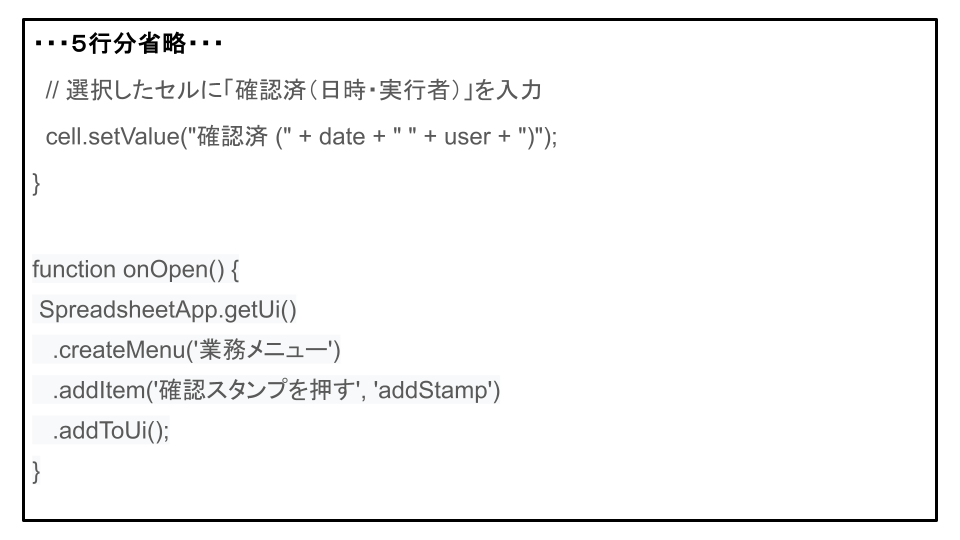
コードの末尾に以下の onOpen 関数を追加して保存します
実際のコードは下図をご覧ください。どこに追加するかがわかりやすいよう、前図のコードに続けて書いています。重複がありますので、ご注意ください。
今日のミニ校務ワーク (所要時間: 3分)
上の手順で作成したボタンを、実際に押してみましょう!
課題:ボタン一発スタンプを試そう
好きなセル(例:A1)をクリックして選択します。
作成した「確認スタンプ」ボタンを押してみましょう!(初回のみ「アクセス承認」の画面が出るので「許可」を選びます)
A1セルに 確認済 (2026/09/27 10:15 teacher@school.ed.jp) のように一瞬で入力されるのを確認してください。
★ここをチェック!
手入力なら10秒かかる作業が、たった0.1秒で終わりましたね!
この「ボタン一発の快感」こそが自動化の第一歩です。
10歳からわかる「まとめ」
スプレッドシートを「校務の相棒」に
全6回にわたってお届けしてきた「スプレッドシート編」、いかがでしたでしょうか?
第1〜3回(基礎編): 共同編集、チェックボックス、条件付き書式で「入力」をラクに
第4〜5回(応用編): COUNTIF や FILTER 関数で「集計・抽出」をゼロ分に
第6回(アドバンス): GASで「ボタン一つで自動化」の世界へ
スプレッドシートを使いこなすことで生まれた時間は、子どもたちと笑顔で向き合う時間や、先生ご自身の生活を豊かにするための時間になります。
次回からは、新シリーズ【Google フォーム編】がスタートします。
スプレッドシートと組み合わせることで「データの入力すら自動化する」最強の校務時短テクニックをお届けします。お楽しみに。
正・反・合
GASは、正直、やや複雑です。しかし、Geminiが搭載されるようになって、その状況は劇的に変わりました。GASがうまく機能しない時は、Geminiにコードの確認を依頼すれば、原因をすぐに突き止めてもらうことができます。もはや、使わない選択はないといえるでしょう。
*本原稿は、ジェミ兄さんとの対話を基に構成されました。
※この記事では、スプレッドシート編のまとめとしてGAS(Google Apps Script)を紹介しました。

ジャートム株式会社 代表取締役
学校・企業・自治体、あらゆる人と組織の探究実践をサポート。
Inquiring Mind Saves the Planet. 探究心が地球を救う。