
※この記事では、すぐに取り組めるスプレッドシートの小技を紹介します。
脱・初心者に向かって!
全国の先生方、今日もお疲れ様です!
Google Workspace for Education 活用Tips「スプレッドシート編」の第2回です。
前回は「スプレッドシートは全員で同時に使える共有ツールだ」という全体像をお話ししました。
今回からは、さっそく「日常の地味なストレスを減らす基本操作」に入っていきます。
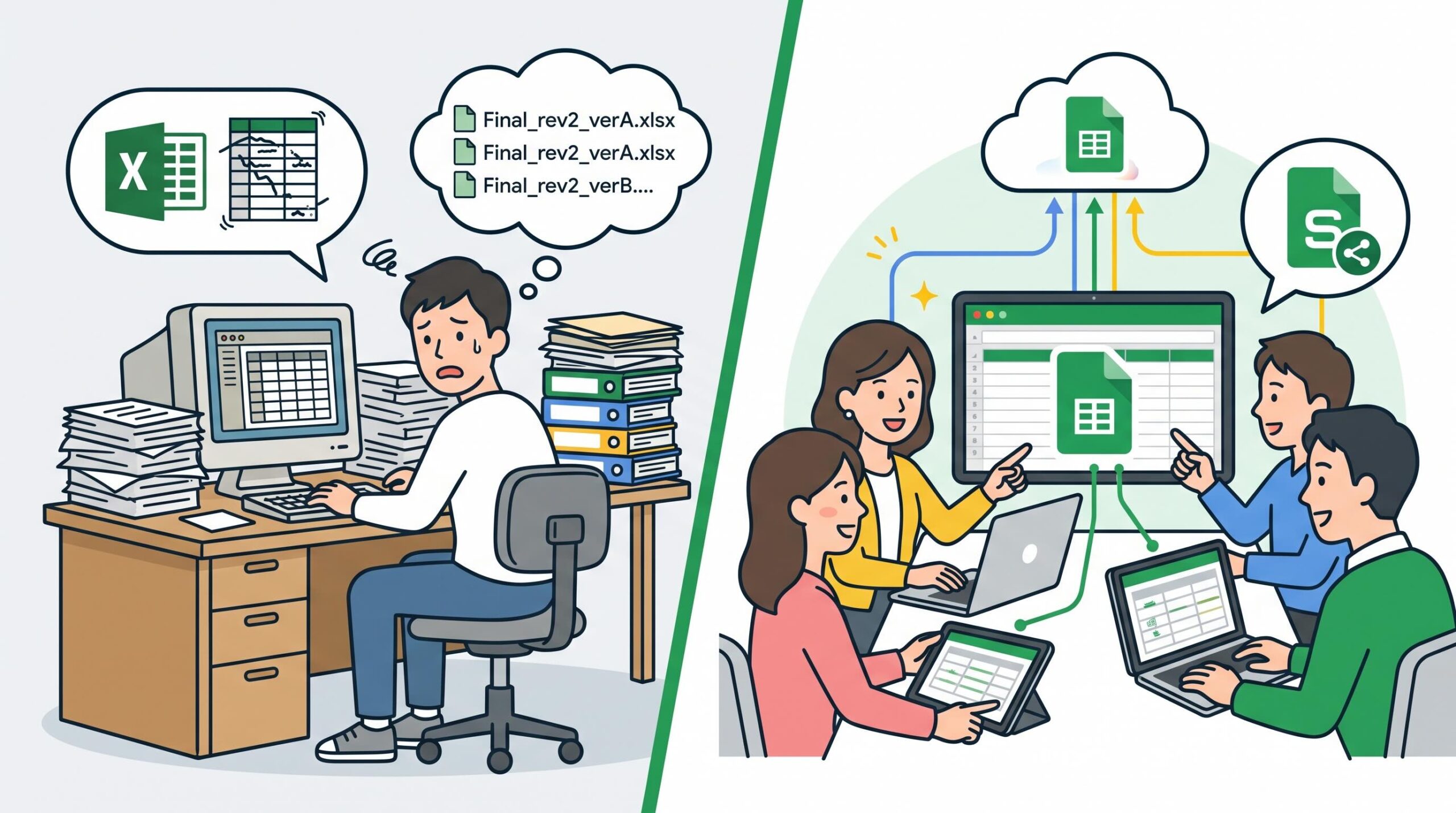
Excelと同じ感覚で使っていて「あれ、セルの中で改行できない…」「チェックリストを作るのが面倒…」と困ったことはありませんか?
ちょっとしたコツを知るだけで、毎日のシート作成や入力がグッとラクになりますよ。
小技1: セル内改行は「Alt+Enter」ではない!?
Excelで慣れている先生が一番最初に引っかかるのが「セル内の改行」です。
Excelと同じように Alt + Enter(Macは Option + Enter)を押しても改行できますが、Google スプレッドシートではもう一つ、超メジャーなショートカットがあります。
Windows: Ctrl + Enter
Mac: Cmd + Enter
「所見の下書き」や「連絡事項のメモ」など、1つのセルに長文を入れるときに必須の操作です。指になじませておきましょう。
小技2: 一瞬でチェックリスト化!「チェックボックス」機能
提出物の確認表や、行事の準備リストを作るとき、まだ「〇」や「済」をキーボードで打ち込んでいませんか?
スプレッドシートなら、たった2クリックで押しやすいチェックボックスが設置できます。
チェックを入れたい範囲を選択する
上部メニューの [挿入]>[チェックボックス] をクリック
これだけで、クリックひとつでON/OFFが切り替わるチェック欄が完成します。
スマホやタブレット(iPad等)からでもタップしやすいため、教室を巡回しながらの提出物チェックにも最適です。
小技3: 見たいデータだけパッと表示「自分専用フィルター」
「学年全体の名簿から、自分の担任クラスだけを表示したい」というときに使うのがフィルターです。
通常、誰かがフィルターをかけると全体に反映されてしまいますが、Google スプレッドシートには「自分専用の表示」を作る機能があります。
画面上の [データ]>[フィルター表示]>[新しいフィルター表示を作成] をクリック
画面の枠が黒くなったら、自分が見たいクラスだけに絞り込む
これなら、他の先生が同時にファイルを開いて作業していても、相手の画面に影響を与えずに自分の作業だけに集中できます。
今日のミニ校務ワーク (所要時間: 2分)
それでは、今日覚えた「チェックボックス」を使って、簡単な確認表を作ってみましょう。
課題: 1分でできる「行事準備チェックリスト」
新しいスプレッドシートを開き、A列に以下のように入力します。
A1:準備項目
A2:ワークシート印刷
A3:プロジェクター準備
A4:保護者資料セット
B2 から B4 の範囲をドラッグして選択します。
メニューの [挿入]>[チェックボックス] を押してみましょう!
★ここをチェック!
セルにチェックボックスが出現しましたか?
キーボードの 「スペースキー」 を押すだけでも、チェックのON/OFFが切り替えられるか試してみてくださいね。
10歳からわかる「まとめ」
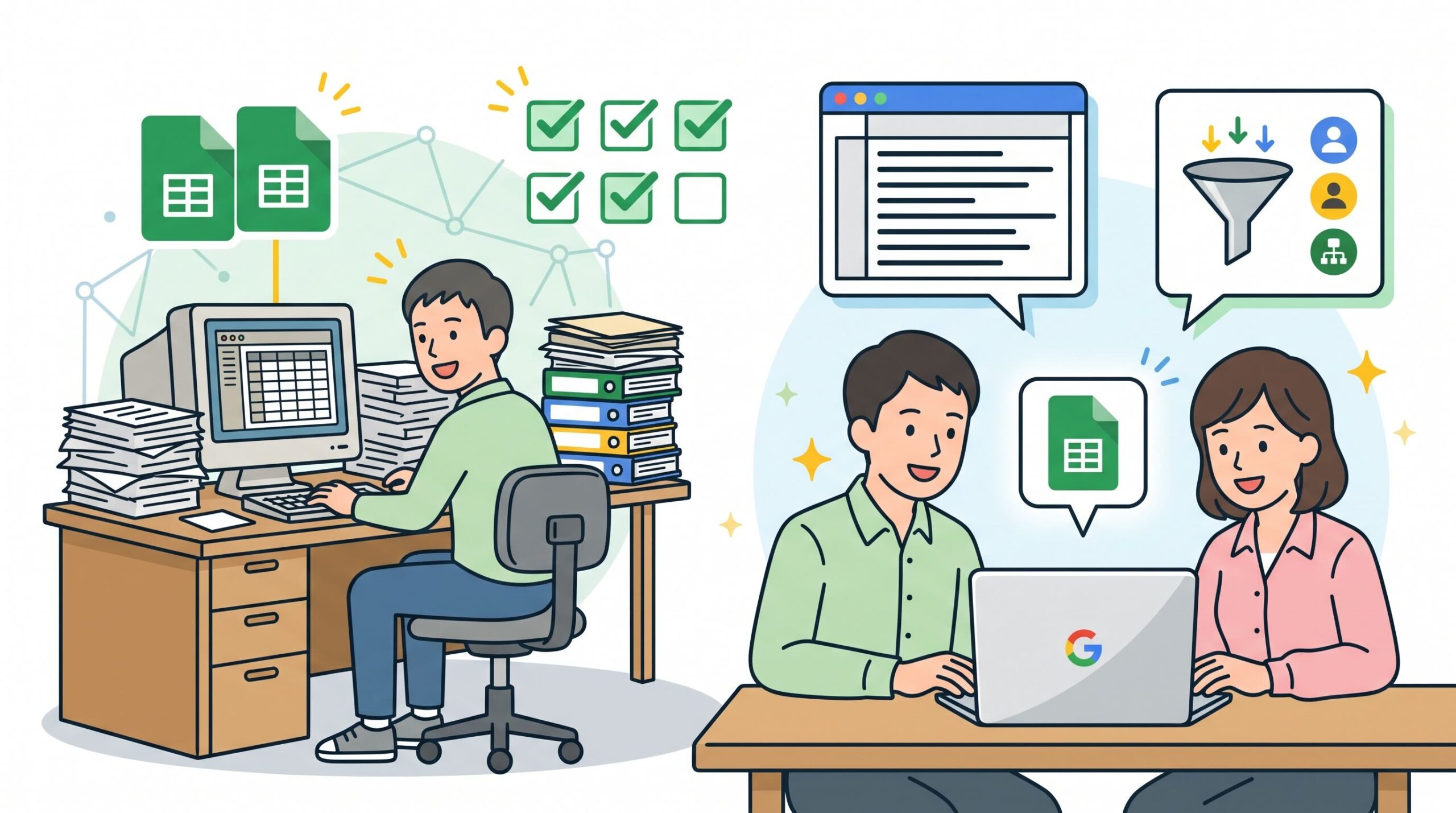
この回で紹介の「セル内改行」「チェックボックス」「自分専用フィルター」は、どれも今日から使える簡単な小技ばかりです。
こうした小さな操作のストレスをなくしていくことが、業務効率化の大きな第一歩になります。
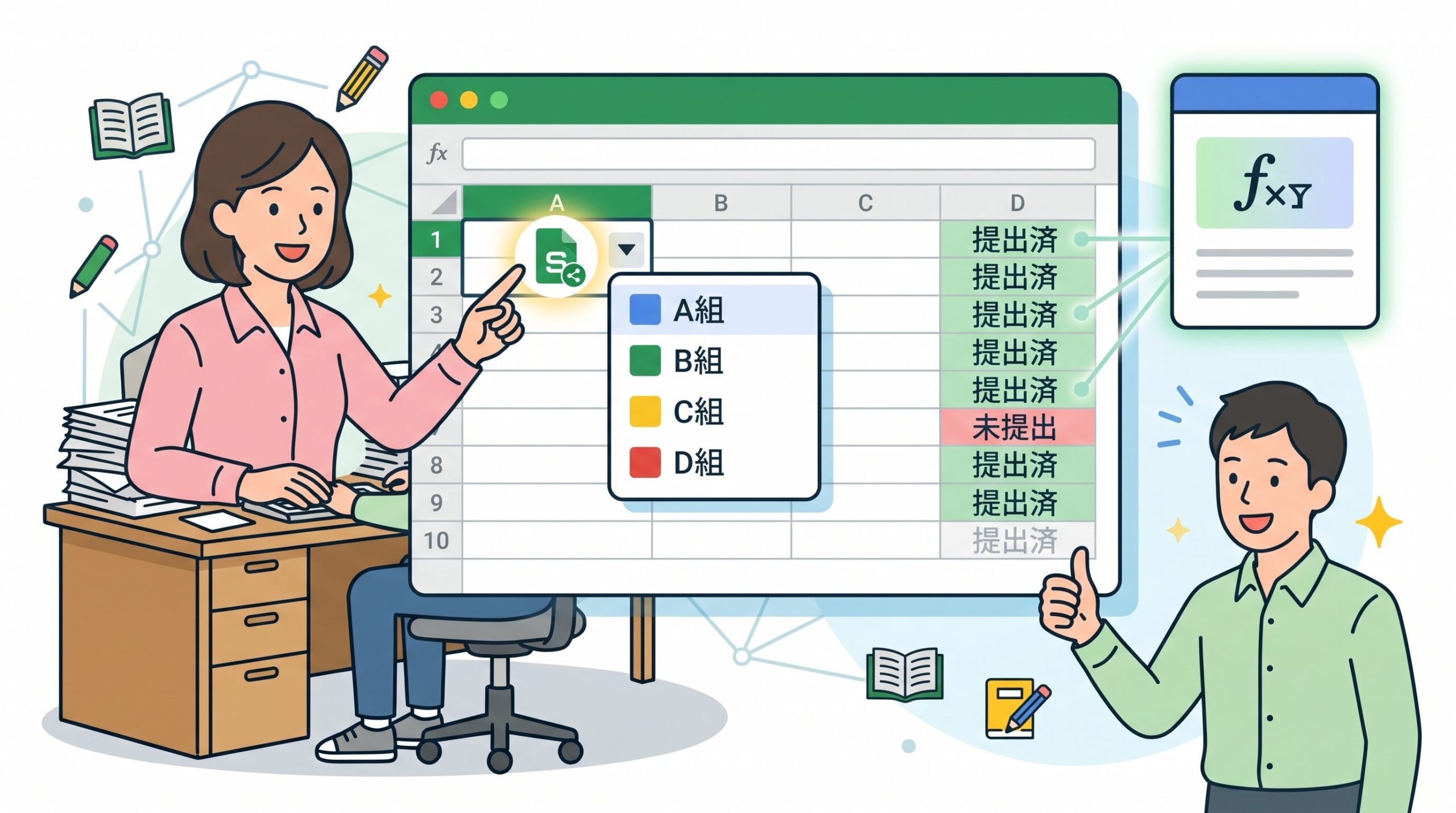
次回は、さらに一歩進んで「入力ミスを防ぐプルダウン作成」と「未提出者を自動で目立たせる条件付き書式」を解説します。
正・反・合
さて、今日は自分自身への「ふっかけ」です。
坂井市の教職員の皆さんと、探究に関連した情報を共有するのにどのツールをプラットフォームとするのがいいかと検討する中で、今年度に入ってから、Google Classroomが良いだろうと判断しました。そうなると、オンライン会議ツールをZoomからMeetに変更したり、生成AIはChatGPTからGeminiに変更したり、いわゆるGoogle Eco Systemの中に入ってしまった方が便利だというのは明らかです。
実は、今回のシリーズは、自分自分のGoogle Toolsへの慣れのために連載しているようなものなのです。Googleスプレッドシートについては、元々、Excelをさほど多用していた方ではなかったため、「移行」にさほどの抵抗はありません。また、今後、登場してくるGoogleフォームやGoogleカレンダー等との連動を考えれば、スプレッドシートに切り替えてしまった方が格段に便利になることは明らかです。しかし、3ヶ月は悠に経過した現在でもなかなか移行できないでいるツールもあります。例えば、KeynoteからGoogleスライドへの移行です。どこかのタイミングで思い切らねばなりません。「いつやるの?」
*本原稿は、ジェミ兄さんとの対話を基に構成されました。
※この記事では、すぐに取り組めるスプレッドシートの小技を紹介しました。

ジャートム株式会社 代表取締役
学校・企業・自治体、あらゆる人と組織の探究実践をサポート。
Inquiring Mind Saves the Planet. 探究心が地球を救う。