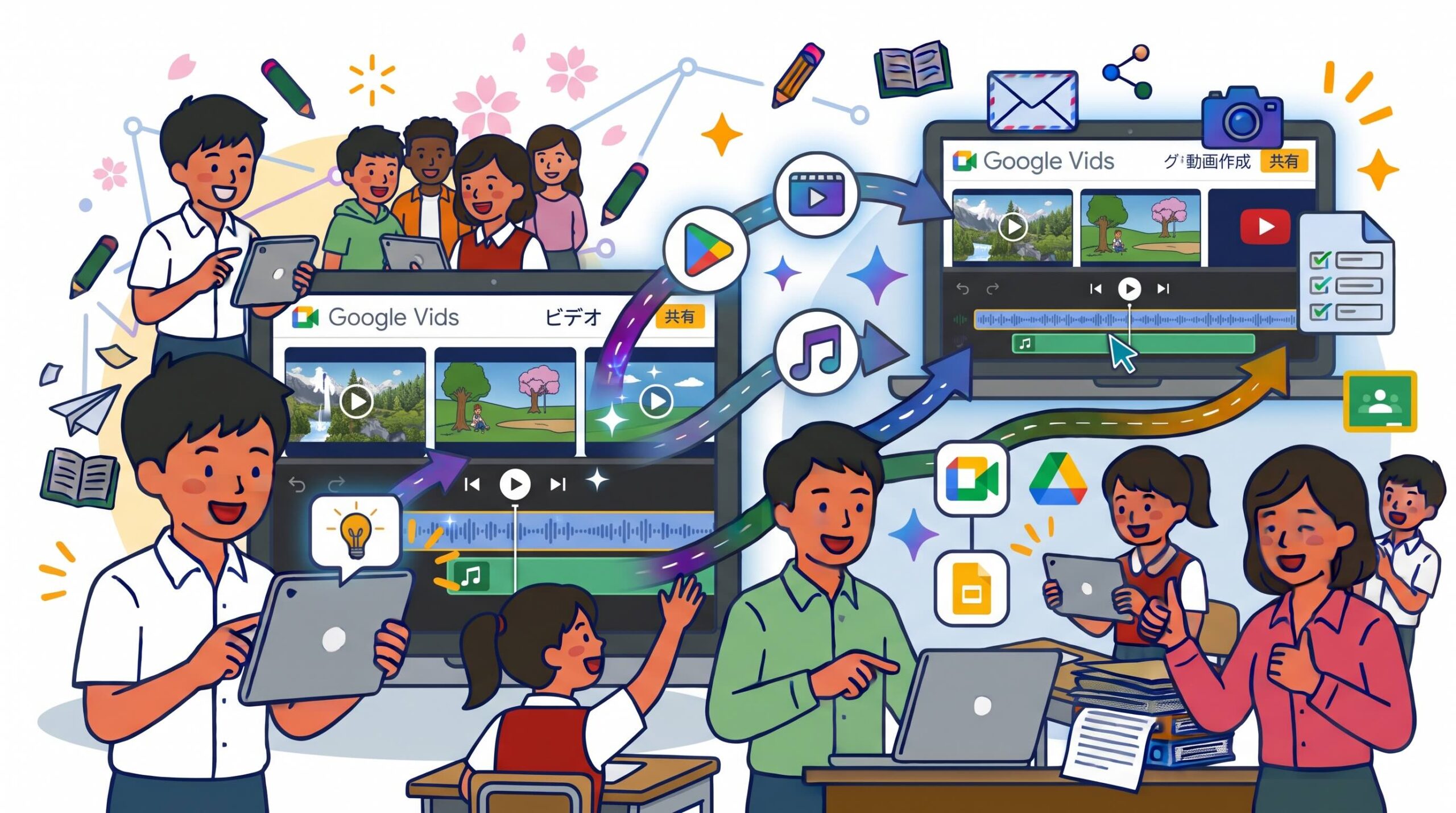
※本記事では、Google Vidsを活用した動画作成について紹介します。
スライドから動画が立ち上がる
全国の先生方、今日もお疲れ様です。
Google Workspace for Education 活用Tips、「Google スライド&サイト+Vids編」の第4回です。
総合的な探究の時間の最終発表や、校内の授業・行事用の教材づくりで、こんなふうに思ったことはありませんか?
「子どもたちにスライド発表だけでなく、活動の様子を伝える短い『PR動画』を作らせてみたいけれど、動画編集ソフトの使い方が難しそう…」
「動画教材(反転学習用)を自分で作りたいけれど、撮影して、テロップを入れて、声を吹き込んで…という作業にかける時間がまったくない」
「動画制作となると、著作権フリーのBGMや素材をネットで探すだけで、あっという間に時間が過ぎてしまう…」
これまで「動画制作」といえば、専門のソフトを使いこなし、膨大な時間をかけて行うものでした。しかし、Google Workspaceに新しく登場したAI動画生成ツール「Google Vids(グーグル ビッズ)」を使えば、その常識が変わります。これまでに作ったスライドやドキュメントを読み込ませるだけで、AIが数分で構成(絵コンテ)を考え、シーンに合う映像やBGM、さらにはナレーションまで自動で下書きを生成してくれてしまうのです。
今回は、授業や探究のアウトプットを劇的に進化させる可能性のある、Google Vidsをご紹介します。
1. Google Vidsってなに?どう使える?
Google Vidsは、Google ドキュメントやスライドと同じように、ブラウザ上で複数人で同時に共同編集できる「動画作成ツール」です。
【学校における主な活用シーン】
<生徒> 探究の「PR動画」や「成果発表動画」の協働作成:
従来の発表スライドをVidsに読み込ませるだけで、数分でナレーション付きのプレゼン動画ができあがります。班のメンバーで同時にコメントを入れ合ったり、映像を差し替えたりしながら、わいわい楽しく協働制作が可能です。
<先生> 「授業の予習用動画(反転学習)」の手早い作成:
「次の単元のポイント」をまとめた授業スライドをVidsに読み込ませるだけで、先生がカメラの前で何度も撮り直すことなく、AIが音声を読み上げる短い解説動画が完成します。
2. わずか数ステップ。AIに動画の下書きを頼む方法
Google Vidsの最大の魅力は、AIが動画の「最初のハードル」である絵コンテやナレーション原稿をすべて作ってくれるところです。
ステップ1: Vidsを立ち上げる
Google ドライブの[+新規]または vids.new とブラウザに入力して、新しいVidsを作成します。
ステップ2: AIに「スライド」や「ドキュメント」を読み込ませる
1. 画面中央のAIプロンプト欄(「ヘルプ」または「動画の下書きを作成」)に、どんな動画にしたいかを書きます。
(例: 「〇〇の探究について、次のスライドをベースに、1分間のわかりやすい紹介動画を作って」)
2. [@ファイル名]で、これまでに作った授業スライドや探究ドキュメントを直接指定して読み込ませます。
ステップ3: AIが提案するスタイルとナレーションを選ぶ
AIが「この構成でどうですか?」と絵コンテとナレーション(スクリプト)の案を瞬時に出してくれます。気に入ったスタイル(明るい、フォーマルなど)と、読み上げてもらう音声(AIナレーションの声質)を選ぶだけで、構成に合った動画、BGM、字幕(テロップ)が自動で配置された動画の「下書き」が生成されます。
ステップ4: みんなで「共同編集」&仕上げ
できあがった動画は、スライドと同じ感覚で、文字を書き換えたり、不要なシーンを削除したり、自分たちの活動写真をアップロードして差し替えたりできます。共有リンク(またはClassroom)で配れば、班のメンバー全員が同時に「私はナレーション原稿を直すね」「僕はここの写真を差し替える」と分担し、あっという間に仕上げられます。
3. なぜ「動画」なのか。Vidsが育む新しい発信力
従来の紙のポスターや、順番に見せるスライドだけでは伝わりきらなかった「活動の熱量」「現地のリアルな様子」「インタビュー時の表情」などを、BGMと音声、テンポの良い映像でパッケージ化できるのが動画の強みです。
Google Vidsなら、「編集の技術」でつまずくことなく、「何をどう伝えるか(ストーリーテリング)」という、より教育的に価値のある試行錯誤に、子どもたちも先生も、時間とエネルギーを注ぐことができます。
今日のミニ校務ワーク (所要時間: 3分)
AI動画生成の驚きのスピードを、まずは簡単なテーマで体験してみましょう。
課題: 1枚のファイルから「短い下書き動画」をAIに作らせてみる
1. Google ドライブから、既存の「授業用スライド」や「お知らせ用のドキュメント」を1つ用意します。
2. ブラウザに vids.new と入力し、Google Vidsを立ち上げます。
3. プロンプト入力欄に 「添付したファイルをベースにして、30秒の紹介動画を作って」 と入力し、[@ファイル名]で用意したスライド(またはドキュメント)を添付して送信します。
4. AIが提案する構成やスタイルを順に[次へ]で進め、1分ほどでどのような動画の土台が立ち上がるか、そのプロセスを眺めてみましょう。
★ここをチェック!
スライド内のテキストや画像を読み込んで、BGMやAIナレーション付きのタイムラインが自動で構築される速さと手軽さに、可能性を感じましたか?
10歳からわかる「まとめ」
これからのプレゼンテーションは「動く・伝える」
いかがでしたか?
いまや「動画を作るのは大変だから諦めよう」という時代ではありません。Google Vidsを新しい相棒にすれば、これまで眠っていたスライドやドキュメントが、わずか数分で「動き出す教材」「おもいが伝わるPR動画」に生まれ変わります。最初は先生自身が、校内のお知らせやちょっとした授業の導入に「これ、AIに下書きしてもらったんだよ」と、動画を作って見せるだけでも十分です。ぜひ、新しい表現のトビラを開いてみてください。
次回(第5回)は、つくったスライドや動画をみんなに届ける「基地」づくり。「プログラミング不要で学校・学年Webページが作れる。Google サイトで開く『オープンな学級通信』」をお届けします。お楽しみに。
正・反・合
私がもしGoogle Vidsを使って動画を作成し、子どもたちに見せたいと思うものがあるなら、それは、いわば「要注意ポイント解説動画」です。
総合や探究の時間には、子どもたちが学校の外に出て活動する時間をできるだけ多く確保したいと、私は考えています。なぜなら、学んだ知識を「社会で実際に使う」ことこそが総合や探究の時間の役割であり、その挑戦を通して、子どもたちの「社会デビューの準備」を力強く応援したいと思っているからです。
例えば、街中に出て、一般の人々のリアルな意見を聞くような「街角インタビュー」は、条件さえ整えば是非やらせてあげたい活動の代表例です。しかし、その際に子どもたちを「ただ放り出せばいい」というものでは、もちろんありません。教員が監視役やサポート役として、分担して一緒に外に出るのは当然のことですが、それでも、散らばって活動するすべての子どもたちに100%目を配ることは不可能です。
だからこそ、出発前の「事前研修」は必須になります。研修の目的は、外で「気をつけるべきこと」、そして絶対に「やってはいけないこと」を、子どもたちの目にしっかりと焼き付けておくことです。そこでは、映像・動画は大活躍するでしょう。たとえば、
「アポなしで特定のお店に行き、許可を得る前に勝手にカメラを向けてもいいのか?」
「歩道をふさいだり、点字ブロックの上に立ち止まったりしてインタビューすると、どのような迷惑(道路交通法や条例への抵触)に繋がってしまうか?」
こうした『要注意NGシーン』を、具体例を通して事前に「あ、これは絶対にダメなんだな」と目で見せておくことは、どんな口頭の注意よりも効果的です。
これまでは、先生が事前指導のためだけにこうした具体的な「NGシーン動画」を自作するのは、手間がかかりすぎてまず不可能でした。しかし、Google Vidsを使えば、「気をつけるべきNG行動のシナリオ」を文章で少し入れるだけで、AIが関連シーンを組み立てて下書き動画を作ってくれます。それを基に微調整すると、子どもたちの安全を守る生きた事前研修動画が仕上がります。
子どもたちが安全に、自信を持って社会に飛び出すための「最初の一歩」の支援として、Vidsを使った事前研修動画づくりにチャレンジしてみませんか。
*本原稿は、ジェミ兄さんとの対話を基に構成されました。
※本記事では、Google Vidsを活用した動画作成について紹介しました。

ジャートム株式会社 代表取締役
学校・企業・自治体、あらゆる人と組織の探究実践をサポート。
Inquiring Mind Saves the Planet. 探究心が地球を救う。