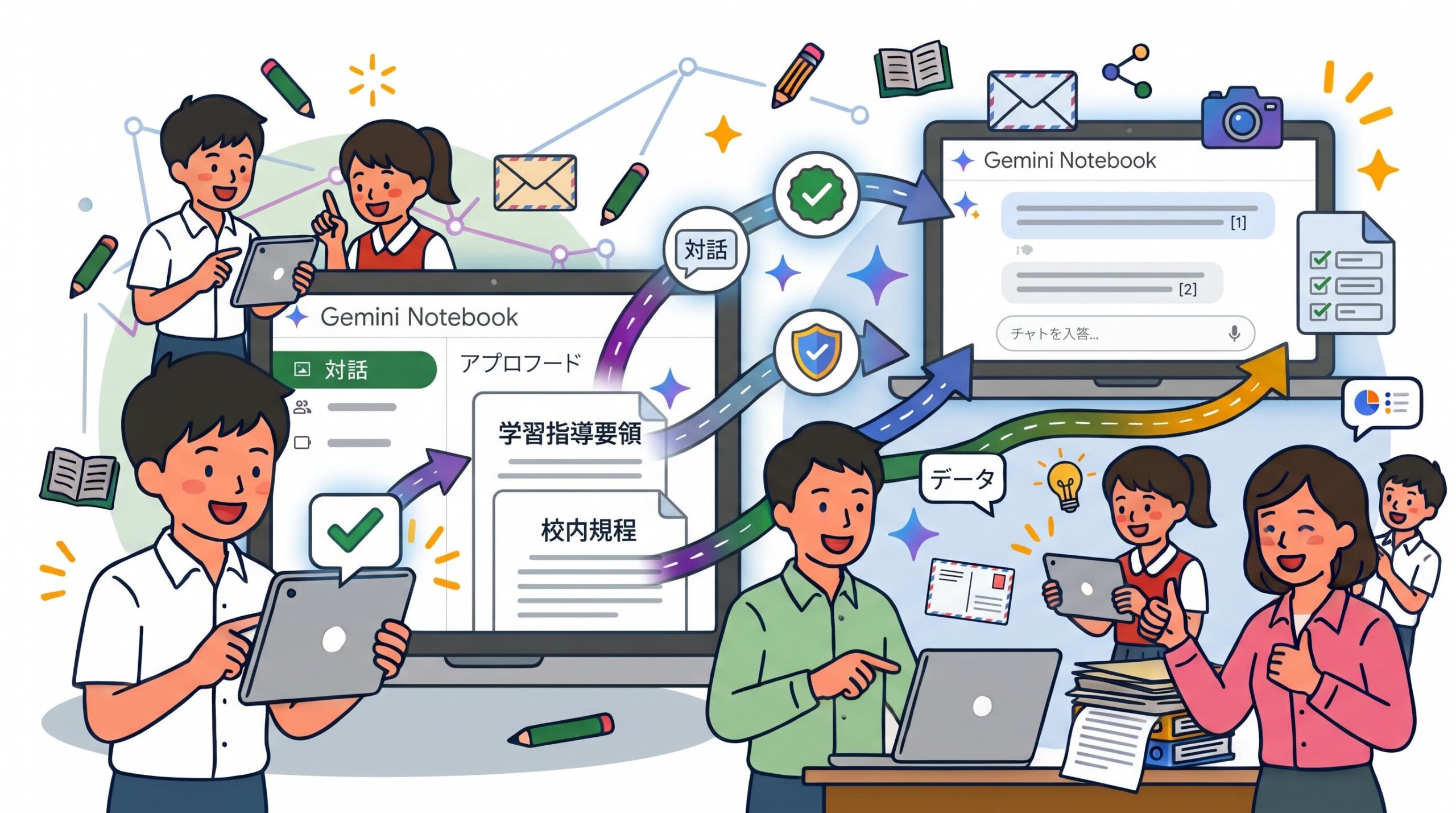
※本記事では、Gemini Notebookをナレッジデータベースとして活用する方法について紹介します。
「指導要領」や「規程」など重要書類を読み込ませると
全国の先生方、今日もお疲れ様です。
Google Workspace for Education 活用Tips「Gemini & Gemini Notebook編」の第4回です。
AIを使って調べ物や教材研究をしているとき、こんな経験はありませんか?
「もっともらしく答えてくれたけれど、文科省の規定と微妙に食い違っている気がする…」
「校内マニュアルや行事の過去資料を探すのに、分厚いファイルをめくって何十分も消耗している…」
「AIが嘘をつくこと(ハルシネーション)が怖くて、公式な校務や授業準備に使いづらい…」
ChatGPTや通常のGeminiなどの汎用AIは、インターネット全体の膨大なデータから「それらしい文脈」を紡ぎ出すため、時に事実と異なる回答をすることがあります。しかし、Googleの最新ツール「Gemini Notebook」は全くの別物です。
先生がアップロードした資料だけを「絶対の正解」として参照し、出典(根拠ページ)付きで正確に答えてくれる「嘘をつかない専属アシスタント」なのです。今回はその仕組みと活用法を解説します。
1. なぜ「嘘をつかない」か。Gemini Notebookの仕組み
Gemini Notebookが通常の生成AIと決定的に違う点は、「回答の根拠を、先生が渡した資料(ソース)のみに限定する(グラウンディング)」という設計にあります。
アップロードした資料以外からは答えない: 無関係なネット上の噂や古い情報を持ってくることはありません。
必ず「引用元の番号」が付く: 回答の文末に数字のバッジが付き、クリックすると「資料のどの行を根拠に答えたか」がハイライト表示されます。裏取り(ファクトチェック)にかかる時間は一瞬です。
PDF、Google ドキュメント、スプレッドシート、WebサイトのURLなどを放り込むだけで、その資料専用のQ&Aボットが完成します。
2. 「読み込ませる資料」として先生へのおすすめは
Gemini Notebookの威力を最も実感できるのが、以下の2つのドキュメントです。
① 文部科学省「学習指導要領(解説)」
各教科の分厚い解説PDFを読み込ませます。
「小学校6年生の社会科の○○単元のねらいを、あらためて整理して」
「この教材を扱う際、指導要領上配慮すべきポイントを箇条書きで教えて」
と質問すれば、該当箇所を正確に抜き出し、指導案の目標欄にそのまま使える形式でまとめてくれます。
② 校内規程・非常時対応マニュアル・年間行事計画
職員室の棚に眠りがちな分厚い規程集をPDFにして投入します。
「インフルエンザ流行時の学級閉鎖の基準はどう定められている?」
「昨年度の修学旅行の事前指導で配ったチェックリストの要点は?」
など、探すだけで骨が折れる校内ナレッジの「検索エンジン」として活躍します。
3. Gemini Notebookの基本操作ステップ
Gemini Notebookを活用するための操作ステップは以下の通りです。
1. Gemini Notebookにアクセス:
画面を開き、「ノートブックを作成」をクリックします。
2. ソースを追加:
[ソースを追加]をクリックし、手元のPDFファイルやGoogle ドライブ上の指導要領・校内マニュアルを選択してアップロードします(複数ファイル可能)。
3. 質問する(チャット):
画面中央のチャット欄に質問を入力します。
4. Studio(スタジオ)機能でさらに活用:
回答をもとに、要約レポート、FAQリスト、あるいは音声解説(Audio Overview)などをワンクリックで生成できます。
今日のミニ校務ワーク (所要時間: 3分)
実際に、手元のPDFを1つ読み込ませて、質問してみましょう。
課題: Gemini Notebookに資料を読み込ませて質問してみよう
1. Gemini Notebookを開き、[ノートブックを作成]をクリックします。
2. [ソースを追加]から、手元にある「学習指導要領解説(PDF)」または任意の「校務資料・プリント」を1点アップロードします。
3. チャット欄に 「この資料の全体要約を3つのポイントで教えて」 と入力して送信します。
4. 回答に付いている小さな数字(引用マーク)をクリックし、資料の該当箇所がハイライトされることを確認してみましょう。
★ここをチェック!
AIの回答が「どの資料のどこから導き出されたのか」が一目瞭然でしたか?この「根拠の透明性」こそが、学校教育で安心して使える最大の強みです。
10歳からわかる「まとめ」
信頼できる資料を「生きた知恵」に変える
いかがでしたか?
どんなに立派な指導要領やマニュアルも、棚の奥やフォルダの奥に眠っていては役に立ちません。Gemini Notebookに読み込ませることで、必要なときにいつでも引き出せる「生きた知恵」へと蘇ります。
次回(第5回)は、探究学習への応用。「過去の研究・先輩のレポートが蘇る。探究学習の引き継ぎとQ&Aボット化」をお届けします。お楽しみに。
正・反・合
かつて「ナレッジ・マネジメント(知識や経験の共有と活用)」の必要性や重要性が、社会や組織の中で大きく叫ばれた時代がありました。もちろん、その有用性は今でも全く変わりません。
ただし、ナレッジの「ストック(蓄積)方法」と「引き出し方」は、生成AI、特にこのGemini Notebookの登場以来、劇的に変化しました。
以前は、集めたナレッジをどう整理・分類すれば、必要な時にうまく見つかるか、その「引き出しやすさ(整理整頓の工夫)」こそが最も頭を悩ませるポイントでした。しかし、今は違います。とにかく「そのまま放り込めばいい」のです。そして必要な時は、ただ「〇〇について教えて」とAIに話しかければいいのです。整理整頓の苦労は、もう必要ありません。
本編ではPDFやドキュメントなどのテキスト資料を例に挙げましたが、実はGemini Notebookに「入れる」のは活字データでなくても構いません。
たとえば、先輩の先生から貴重な実践ノウハウを引き継ぎたい時。
「忙しい先輩に『資料にまとめてください』とお願いするのは気が引ける……」というのは、職員室でよくある気遣いですよね。でも、「15分だけインタビューさせてください。」とお願いするのはどうでしょうか。
こちらは聞きたいことリスト(質問)を用意しておき、先輩には口頭で自由に答えてもらう。その録音データをそのままNotebookに放り込んでおくだけで、ノウハウの伝承は完了です。もちろん、音声データをあらかじめテキストに自動文字起こしして、先に先輩に「これで合っていますか?」と確認してもらった上でストックすれば、より確実なナレッジになります。
ここで覚えておいていただきたいのは、ナレッジとして格納する情報は、データ形式(テキストか音声か等)を問わないということです。
ぜひ、このGemini Notebookを、皆さん独自の、そして職員室の「生きた知恵袋(ナレッジデータベース)」として、自由な発想で活用してみましょう。
*本原稿は、ジェミ兄さんとの対話を基に構成されました。
※本記事では、Gemini Notebookをナレッジデータベースとして活用する方法について紹介しました。

ジャートム株式会社 代表取締役
学校・企業・自治体、あらゆる人と組織の探究実践をサポート。
Inquiring Mind Saves the Planet. 探究心が地球を救う。