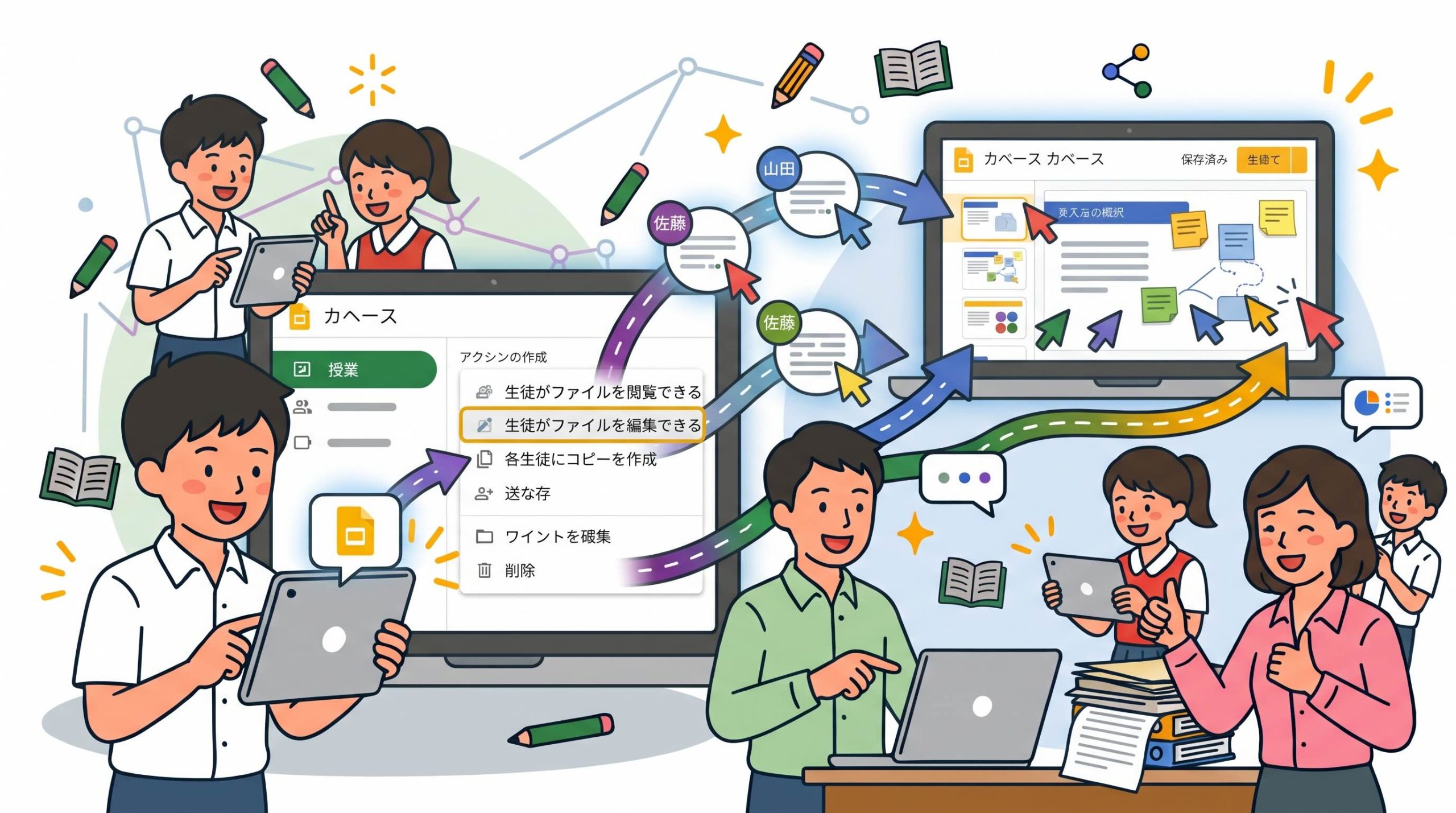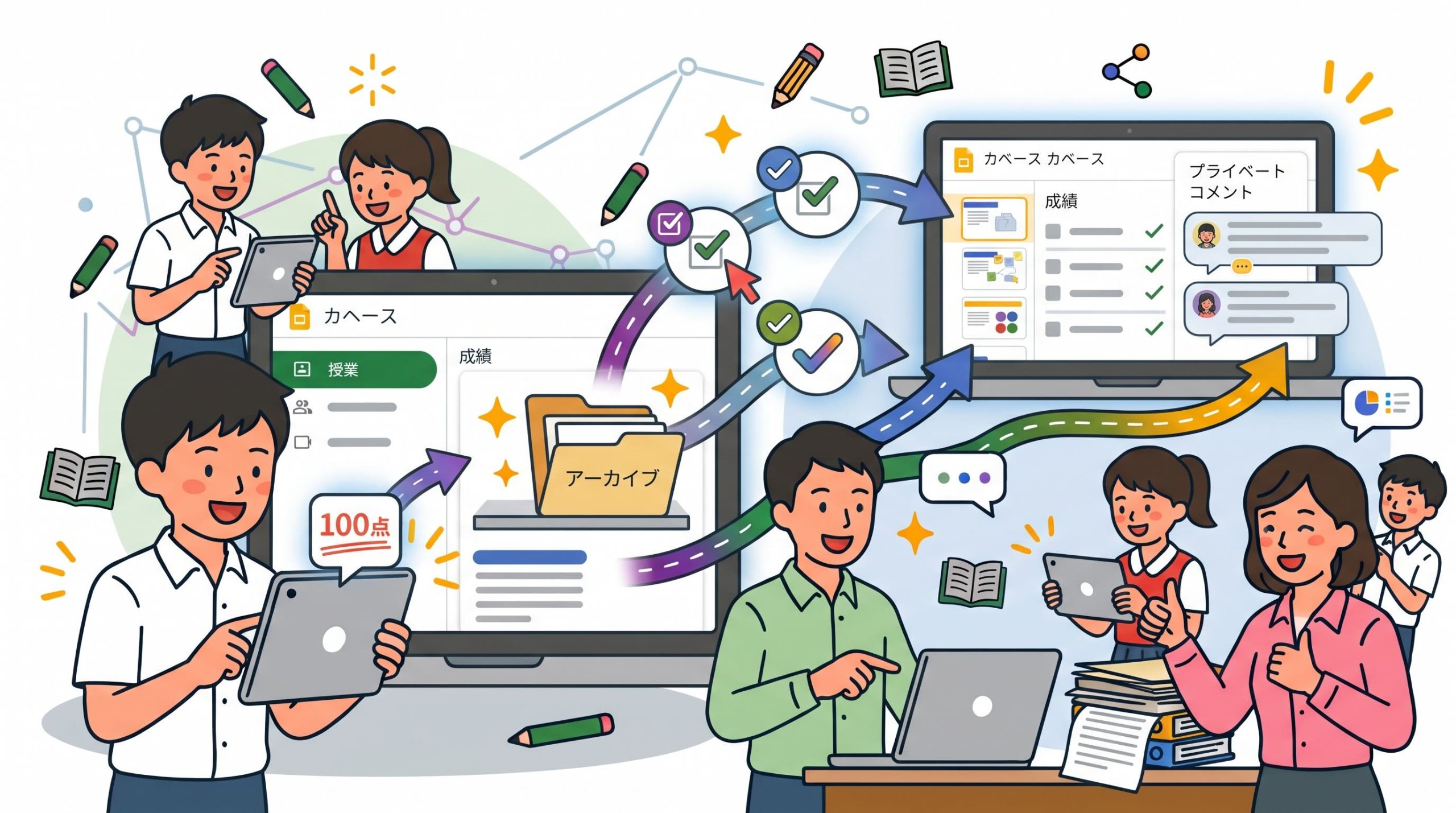
※本記事では、クラスルーム活用での個別コメントや評価、またクラスルームのアーカイブの方法について紹介します。
赤ペン採点からの解放
全国の先生方、今日もお疲れ様です。
Google Workspace for Education 活用Tips「Google Classroom編」の最終・第6回です。
放課後の職員室で、こんな作業に追われていませんか?
「何十冊ものノートやプリントに、赤ペンで同じアドバイスを延々と手書きしている…」
「記述問題や発表課題の採点基準が曖昧で、評価をつけるのにものすごく時間がかかる…」
「年度末、1年間使ったClassroomをどう片付ければいいのかわからない…」
提出物の添削と評価は、先生方の業務の中でも特に時間とエネルギーを使う領域でしょう。
今回は、赤ペン採点をスマートなデジタルフィードバックに変える「採点画面&ルーブリック機能」と、新年度へ向けた「クラスのアーカイブ術」をご紹介します。
1. 赤ペンより速くて伝わる「採点画面」の個別FB
Classroomで回収した課題を開くと、先生専用の「採点コンソール(採点画面)」が立ち上がります。
【ここがスゴい採点画面の機能】
この画面には、以下のような機能があります。
生徒の切り替えがワンクリック:
ノートをめくるように、右上の矢印ボタンを押すだけで次の生徒の課題へ一瞬で移動できます。
直接書き込める「コメント」機能:
気になる文や記述を選択してコメントをつけると、生徒のドキュメントやスライドに直接ふきだし形式でアドバイスが届きます。
プライベートコメント:
「構成がとても良くなりましたね!」「次は具体例をもう一つ入れてみましょう」といった励ましのメッセージを、周囲に見られない個別チャット感覚で送信できます。
2. 評価基準をブレさせない「ルーブリック」のワンタップ採点
自由記述やレポート、発表の評価におすすめなのが「ルーブリック(評価基準表)」です。
課題を作成する際にあらかじめルーブリックを設定しておくと、採点画面に「思考力」「表現力」などの評価項目と基準(A・B・Cなど)がボタンとして並びます。
先生は提出物を見ながら該当する基準をポチポチとタップするだけで、配点が自動計算されます。
生徒側にもあらかじめ評価基準が提示されるため、「どう書けばよい評価になるか」が明確になり、主体的な学びが促進されます。
3. 1年間の知恵を未来へ残す「クラスのアーカイブ」
年度末を迎え、子どもたちが進級・卒業した後は、クラスを「削除」するのではなく「アーカイブ」しましょう。
【アーカイブの手順】
1. Classroomのトップ画面(クラス一覧)を開きます。
2. 対象クラスの右上にある [︙](3点リーダー) > [アーカイブ] をクリックします。
【アーカイブするとどうなる?】
– 先生や生徒のトップ画面からはスッキリ非表示になり、編集できなくなります(読み取り専用)。
– 過去の配布資料、生徒の提出物、課題の形式などはすべて安全に保存されます。
– 新年度、新しいクラスを作る際に「過去のアーカイブから課題を再利用」を選べば、昨年度作った自慢のプリントやルーブリックを一瞬で復元して使い回せます。
今日のミニ校務ワーク (所要時間: 3分)
採点画面の「プライベートコメント」機能を体験してみましょう。
課題: 提出物画面から個別のフィードバックを送ってみよう
1. 過去のテスト課題を開き、[提出]または[割り当て済み]になっている生徒(またはテストアカウント)の名前をクリックします。
2. 画面右側に表示される 「プライベート コメント」 の枠を見つけます。
3. 素晴らしい着眼点ですね!よく頑張りました。 と入力します。
4. 送信アイコン(紙飛行機マーク)を押してみましょう。
★ここをチェック!
手書きの赤ペンではスペースが足りなかったり、文字が読みにくかったりしたフィードバックが、生徒の手元へ美しく確実に届く安心感を実感できたでしょうか?
10歳からわかる「まとめ」
評価を「一方通行の審査」から「対話のきっかけ」へ
いかがでしたか?
全6回を通じて、Google Classroomは単なる課題の配り場ではなく、「先生と子どもたちが繋がり、学びを深め合い、ナレッジを蓄積していくデジタルの拠点」であることを実感していただけたかと思います。
赤ペンの山とサヨナラして生まれた時間で、ぜひ子どもたちとのあたたかい対話を楽しんでください。
次回からは新シリーズ、話題の生成AIを取り入れた「Gemini & Notebook編」へと進みます。教材研究や指導案作りを劇的に進化させる技をお届けします。お楽しみに。
正・反・合
全6回にわたって、Google Classroomの主な機能を紹介してきました。
私は普段「探究学習アドバイザー」というフリーの立場で、さまざまな学校や自治体と関わらせていただいています。どこかの学校で特定のクラスを担任しているわけではない私が、このClassroomという存在に出会ったのは、実はある種の「偶然」でした。
福井県坂井市からアドバイザーの委嘱を受けてすぐ、市内の先生方とオンラインで繋がる手段の必要性を痛感し、既存のシステムの中で、そのプラットフォームとなり得る仕組みを急いで探し始めました。FacebookのグループページやZoom Chatなども候補に挙がりましたが、大人数が集まる場としての使い勝手には物足りなさを感じていました。
そんな時に出会ったのが、この「Google Classroom」でした。現在、私はこの場所を使って、坂井市の先生方をつなぐオンラインコミュニティ『たんきゅうびとの縁側』を運営しています。あえて「縁側(えんがわ)」と名付けたのは、そこが「外と内をゆるやかにつなぐ場所」であること。そして、日々多忙を極める先生方が、いつでもさっと立ち寄って、その場でお互いの悩みや困りごとをスカッと解決してほしいと願ったからです。
この経験は私の活動の幅を大きく広げてくれました。今では、私が関わる一般社会人向けの連続研修や講座でも、参加者同士を繋ぐ安心・安全なプラットフォームとしてClassroomをフル活用しています。
ところで、Classroomの可能性は、これで終わりではありません。
次回からの新シリーズでご紹介する「Gemini(ジェミニ)」や「Gemini Notebook」といった最先端の生成AIも、カスタマイズしてこのClassroom上で共有し、さらに強力な学びの場へと進化させることが可能です。まだまだ面白い活用法が無限に広がっています。皆さんのそれぞれの「コミュニティ」を、Classroomで新しく楽しく彩ってみていただきたいと願います。
*本原稿は、ジェミ兄さんとの対話を基に構成されました。
※本記事では、クラスルーム活用での個別コメントや評価、またクラスルームのアーカイブの方法について紹介しました。

ジャートム株式会社 代表取締役
学校・企業・自治体、あらゆる人と組織の探究実践をサポート。
Inquiring Mind Saves the Planet. 探究心が地球を救う。