※本記事では、クラスルーム活用のテスト付き課題の実施方法について紹介します。
フォーム編の技がここで合体
全国の先生方、今日もお疲れ様です。
Google Workspace for Education 活用Tips「Google Classroom編」の第4回です。
単元終わりの小テストや帯学習で、こんな作業に時間を取られていませんか。
「フォームで小テストを作ったけれど、生徒ごとの点数を手入力で成績表に転記している…」
「誰が何点だったのか、スプレッドシートとClassroomを行き来して確認するのが大変…」
「フォーム編 第4回」でご紹介した自動採点機能。実はClassroomの「テスト付き課題」として配信すると、その効果はさらに何倍にも跳ね上がります。
今回は、フォームの点数をClassroom上の成績画面へ一括で自動取り込み(インポート)する、強力な連携技をご紹介します。
1. ワンクリックで作成。「テスト付き課題」とは
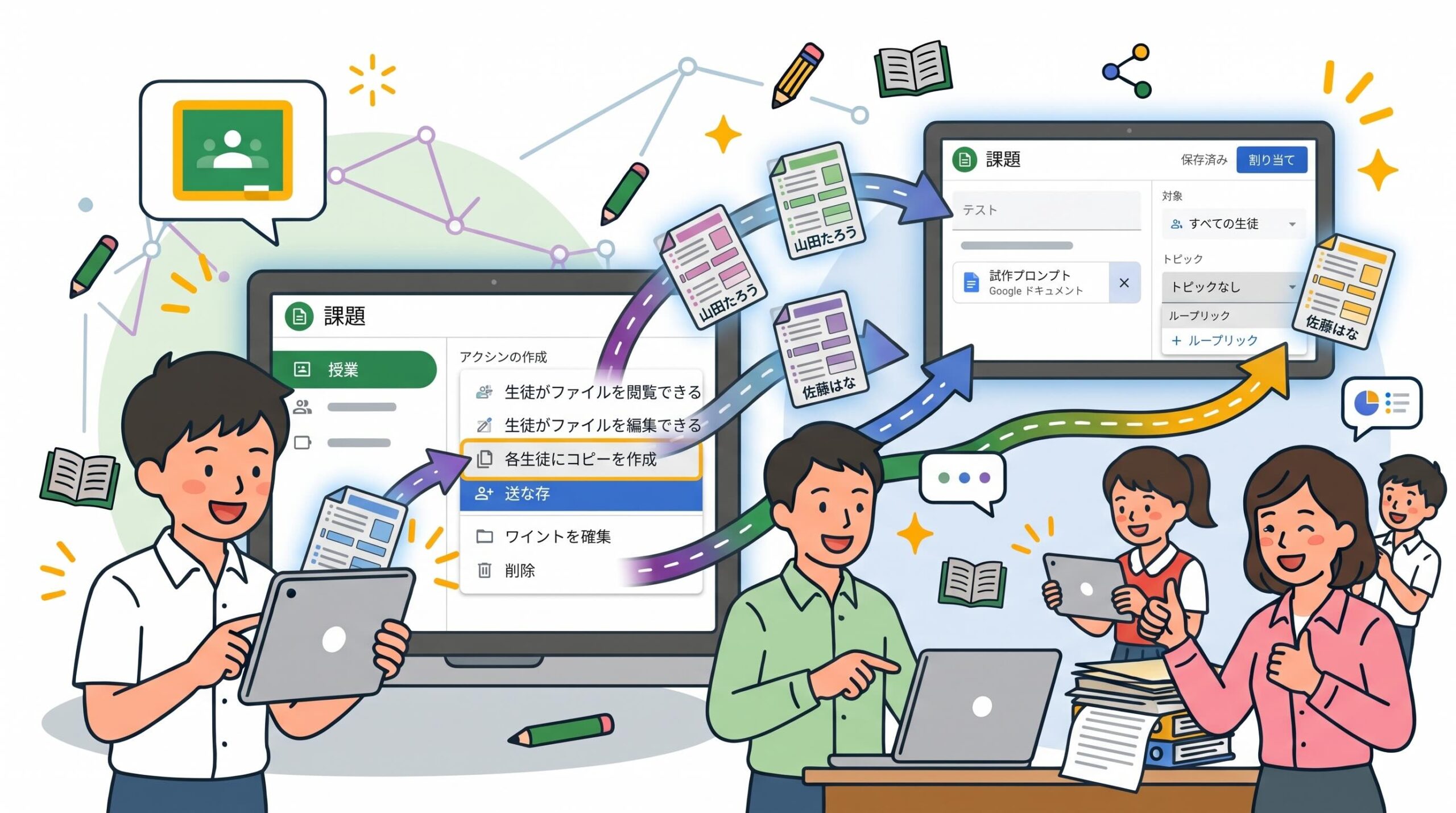
Classroomで課題を作成する際、[テスト付き課題]を選ぶと、自動採点設定が有効になったまっさらなGoogle フォームが自動的にセットされます。
【配信手順】
1. Classroom上部の [授業] タブをクリックします。
2. [+ 作成]ボタン > [テスト付き課題] をクリックします。
3. タイトル(例: 第4回 漢字小テスト)を入力します。
4. 添付されている Blank Quiz(Google フォーム)をクリックし、問題・正解・配点を設定します(フォーム編第4回の技)。
5. 【ここが最重要!】 Classroomの課題作成画面に戻り、[成績のインポート]のスイッチがON(青色)になっていることを確認します。
6. 右上の [割り当て] をクリックします。
これで、自動採点機能がついた小テストがクラス全員へ一斉配信されます。
2. 転記作業ゼロ。「成績のインポート」ボタンの威力
生徒たちが回答を送信し終えたら、先生の作業はボタンを1回押すだけです。
【成績取り込み手順】
1. Classroomの[授業]タブから、該当のテスト課題を開きます。
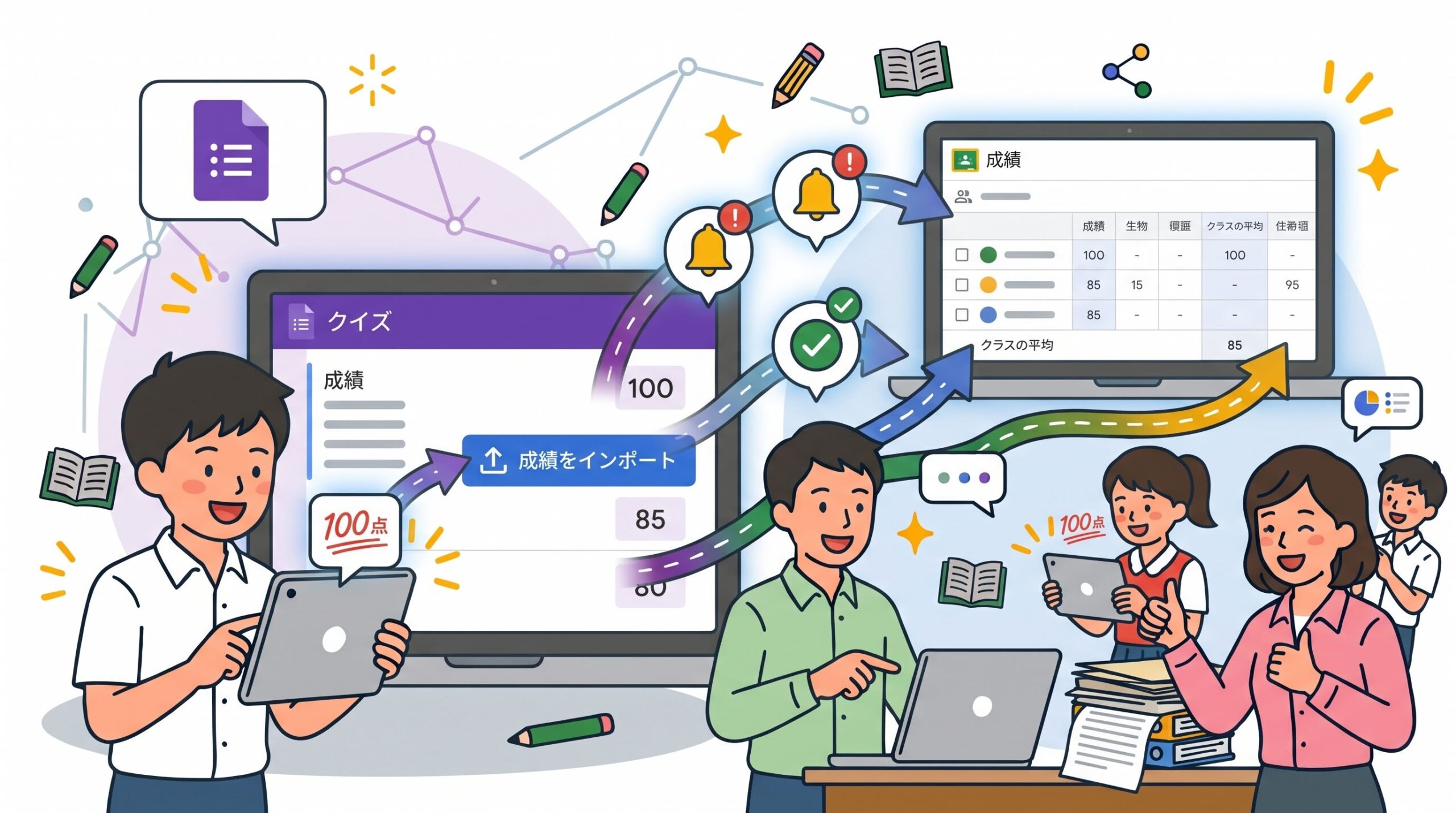
2. 画面右上にある [成績をインポート] ボタンをクリックします。
これだけで、Google フォーム上で自動採点された全員の点数が、Classroomの[成績]画面へ一瞬で読み込まれます。
先生が一人ひとりの点数を転記したり、電卓を叩いて入力したりする必要は一切ありません。
3. 点数と一緒に「個別のフィードバック」を返却
取り込まれた点数を確認したら、上部の[返却]ボタンを押すことで、生徒各自の画面へ点数と解説(フィードバック)が届きます。
「〇〇さん、満点おめでとう!」「問3の解説をもう一度見直してみてね」といった個別のプライベートコメントも添えられるため、採点の手間をゼロにしながら、手厚い個別指導が実現します。
今日のミニ校務ワーク (所要時間: 3分)
「テスト付き課題」を作成して、成績インポートの仕組みを確認してみましょう。
課題: テスト付き課題を作成してみよう
1. Classroomを開き、上部 [授業]タブ > [+ 作成] > [テスト付き課題] をクリックします。
2. タイトル: 【テスト】計算ミニチェック と入力します。
3. 自動添付された Blank Quiz を開き、1問だけ簡単な問題(例: 1+1=?)を作って正解(2)と配点(100点)を設定します。
4. Classroomの画面に戻り、[成績のインポート] スイッチがONになっているか確認します。
5. 右上の [割り当て] を押してみましょう。
★ここをチェック!
割り当てられた課題の画面に「成績をインポート」という青いボタンが表示されていますか。
これでフォームとClassroomが完全に連結されました。
10歳からわかる「まとめ」
フォームとClassroomの合体で、採点・集計作業は「ゼロ」へ
いかがでしたか?
「フォーム編」で学んだ自動採点と、「Classroom編」の成績管理が繋がることで、テストにまつわる校務負担は消えてなくなります。
放課後にテスト用紙の山と格闘する時間は終わりにして、生まれた時間で子どもたち一人ひとりの頑張りを褒めてあげましょう。
次回(第5回)は、協働学習の決定版「1つのファイルをみんなで編集!協働学習を加速させる『全員共有課題』の作り方」をお届けします。お楽しみに。
正・反・合
前回の「スプレッドシート×フォーム」に続き、今回は「Classroom×フォーム」という、Google Workspaceならではの「合体技」をご紹介しました。
このように、単体の機能を超えて、組み合わせることで様々な効率化が何倍にも膨らんでいくのが、このツールの本当に素晴らしい点です。そして、今シリーズの主役である「Classroom」は、まさにそれら個別のツールたちへの入り口(ポータル or プラットフォーム)となるべき、最も重要な場所です。
求める資料がそこに行けばすぐに見つかること。
見つけた資料は子どもたち(ユーザー)にとって使いやすく、配信した先生側(提供者)にとっては、みんなの進捗や結果が手に取るように見えること。
このように全体が心地よく構造化されていれば、「だったら、次はこんな工夫をしてみよう!」「もっとこういう課題にしたら面白いかも!」と、『さらに良いアイデア』を思いつくのは、実はとても簡単なことなんです。あとは、その思いついた工夫やワクワクを、どんどん取り入れて試していくだけ。
昨日より今日、今日より明日。
先生にとっても子どもたちにとっても、ひらめきが生まれ、使うのがどんどん楽しくなる「デジタルの教室」に変えていきましょう。
*本原稿は、ジェミ兄さんとの対話を基に構成されました。
※本記事では、クラスルーム活用のテスト付き課題の実施方法について紹介しました。

ジャートム株式会社 代表取締役
学校・企業・自治体、あらゆる人と組織の探究実践をサポート。
Inquiring Mind Saves the Planet. 探究心が地球を救う。